
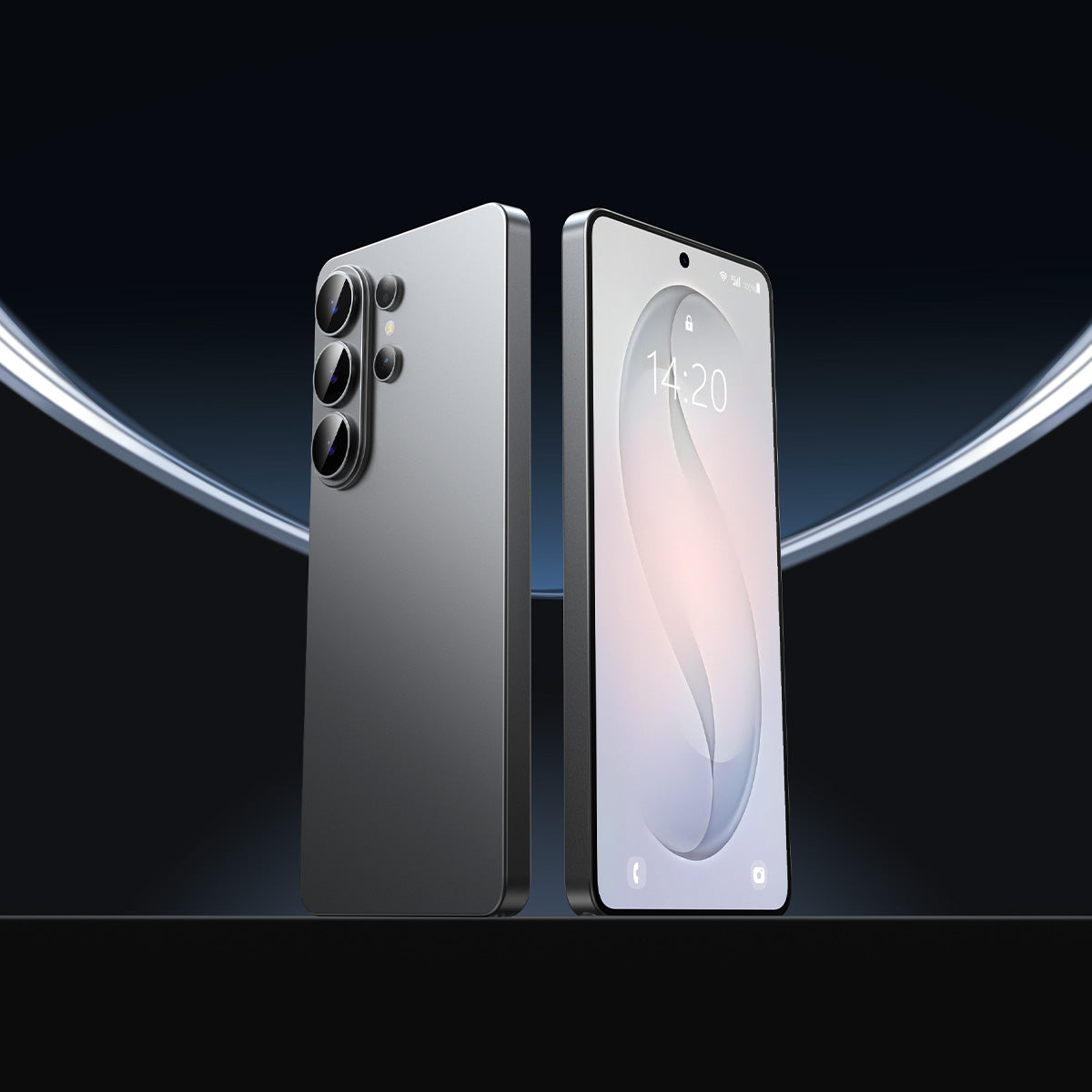




Votre Galaxy S26 Ultra est allumé. Smart Switch a transféré vos photos, applications et contacts. La configuration proprement dite commence maintenant. Certaines options importantes de configuration du Galaxy S26 Ultra sont cachées dans les Paramètres et il est facile de les manquer. Suivez ces premières étapes pour protéger l'écran, améliorer votre confidentialité au quotidien, débloquer des outils d'IA utiles et optimiser la durée de vie de la batterie.
Protégez l'écran avant toute autre chose.
Les premières heures avec un nouveau téléphone sont celles où l'on commet de petites erreurs. On le pose sur un bureau, on le glisse dans une poche, ou on le tend à quelqu'un avant même d'avoir installé une coque ou un protecteur d'écran. Galaxy S26 Ultra Bien qu'il utilise un verre résistant, ce type de protection peut se rayer facilement avec du sable, des clés, de la poussière ou des résidus de doigts. Si vous achetez une protection d'écran pour le S26 Ultra, installez-la avant toute utilisation quotidienne.
Samsung mentionne un film protecteur d'écran comme accessoire pour la série Galaxy S26, et le contenu de la boîte n'indique pas la présence d'un protecteur d'écran préinstallé. Cela signifie que vous devez prendre soin de votre appareil. protection d'écran comme faisant partie de votre propre configuration, de la même manière que vous gérez un étui ou un chargeur.
Configuration du protecteur d'écran tactile pour Galaxy S26 Ultra
Pour un résultat optimal, suivez cet ordre :
- Allez à Paramètres > Afficher.
- Allumer Sensibilité tactile.
- Appliquez votre protection d'écran sur votre S26 Ultra.
- Ouvrir Paramètres > Sécurité et confidentialité > biométrie.
- Supprimez vos anciennes empreintes digitales.
- Enregistrez à nouveau chaque empreinte digitale après l'installation du verre.
Cet ordre est important car le lecteur d'empreintes digitales à ultrasons Le système doit lire à travers la surface que vous utiliserez quotidiennement. Si vous enregistrez des empreintes digitales sur du verre nu, puis appliquez une protection en verre trempé par la suite, la précision du déverrouillage peut diminuer. Sensibilité tactile Cela facilite les tapotements et les glissements lorsqu'une protection est fixée, tandis que le réenregistrement des empreintes digitales permet au capteur de réaliser une analyse plus précise à travers la nouvelle couche.
Choisissez le type de protecteur approprié
Un protecteur d'écran en verre trempé transparent est le choix le plus sûr si vous souhaitez que l'écran conserve au mieux son aspect d'origine. Une version avec filtre de confidentialité peut s'avérer utile si vous consultez souvent des applications bancaires, des messages professionnels ou des conversations personnelles dans des lieux publics. Sur le Galaxy S26 Ultra, Écran de confidentialité intégré couvre déjà de nombreux besoins en matière de protection contre le voyeurisme, donc un Protection d'écran de confidentialité pour S26 Ultra Il devrait s'agir d'un choix délibéré, et non d'un choix automatique.
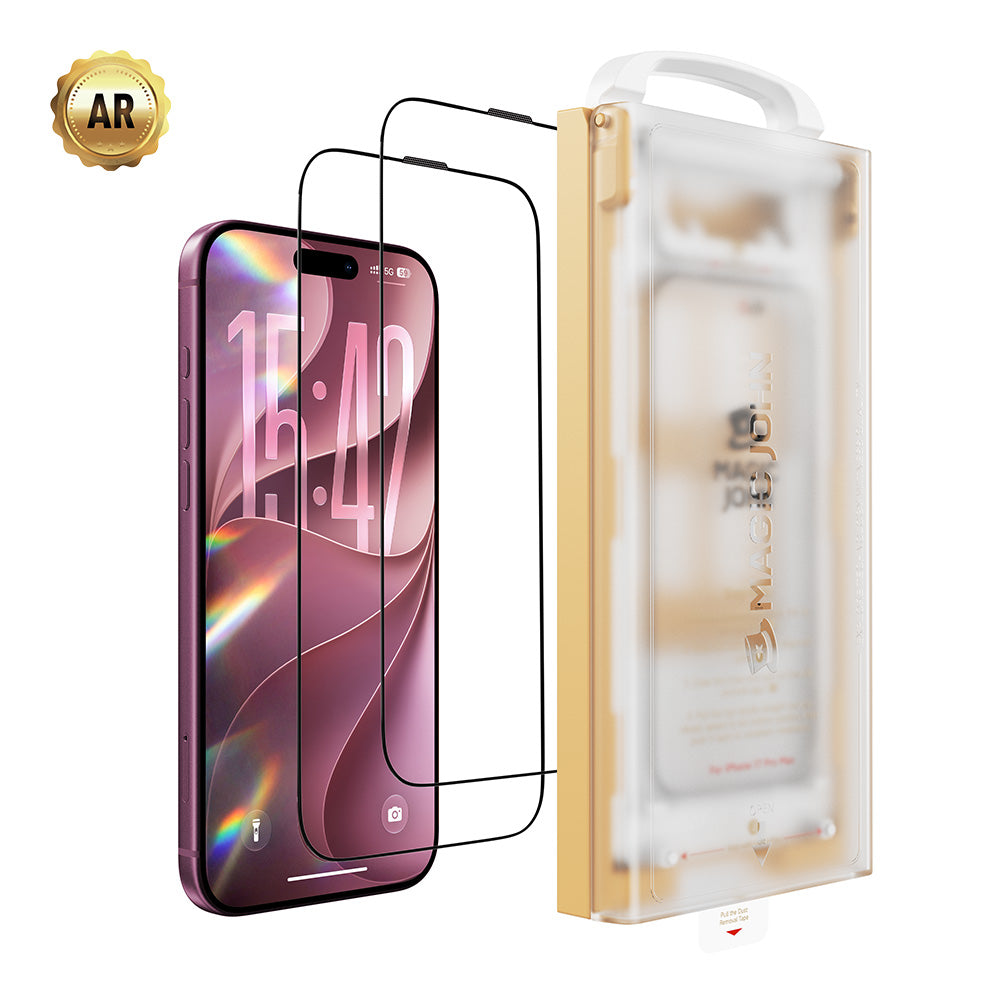
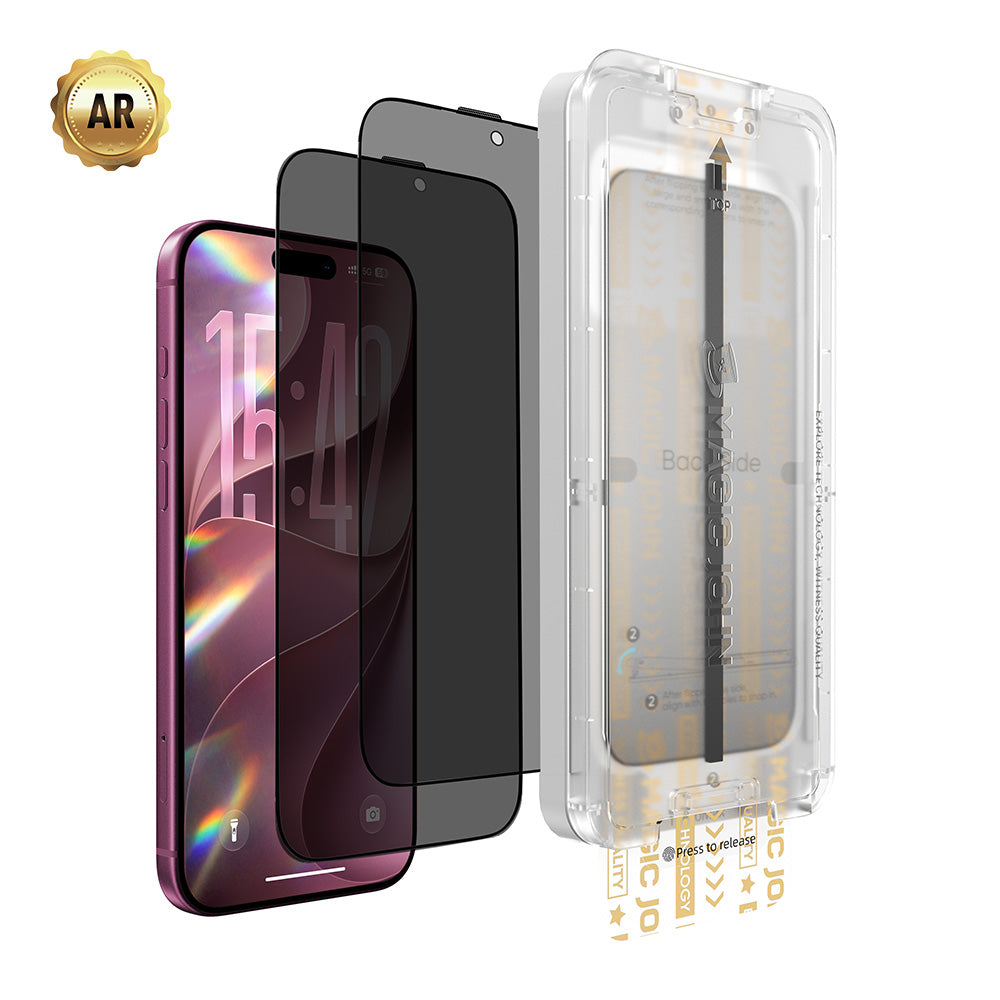
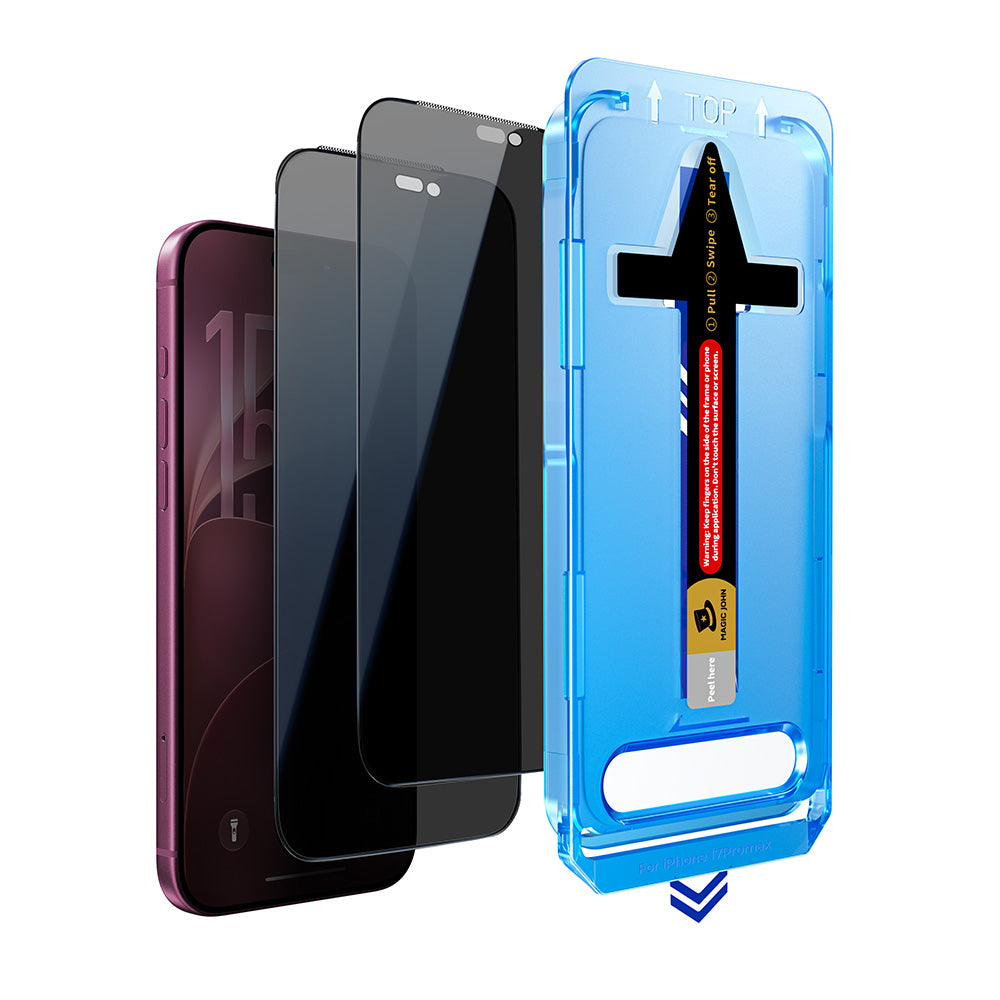
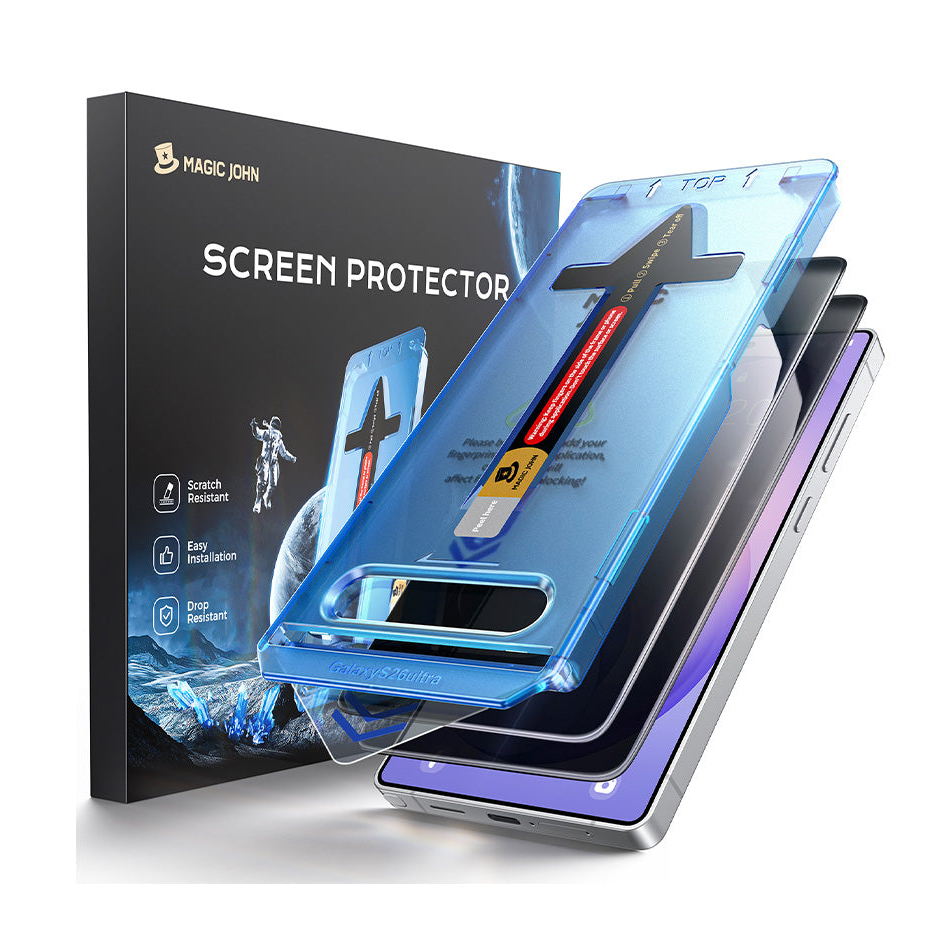
Pour un ajustement précis, choisissez le Protection d'écran MAGIC JOHN 3e génération pour Samsung, puis sélectionnez le Samsung S26 Ultra modèle sur la page produit. Il est livré en HD-Transparent et Confidentialité 28 degrés Anti-espionnage Plusieurs styles vous permettent de choisir entre une clarté optimale au quotidien et une intimité latérale accrue. Son applicateur sans poussière de 3e génération facilite… réduire la poussière et les bulles lors de l'installation. Une fois la protection installée, laissez la sensibilité tactile activée et réenregistrez vos empreintes digitales.
[[produits_liés_1]]
Réglez l'affichage sur QHD+ et ajustez le mode couleur.
Une fois l'écran protégé, réglez l'affichage. Le Galaxy S26 Ultra possède un écran Dynamic AMOLED 2X QHD+ de qualité supérieure de 6,9 pouces, Il est donc judicieux de vérifier la résolution dès le début. Nombre d'utilisateurs n'ouvrent jamais ce menu et finissent par utiliser une résolution inférieure pendant des mois.
Résolution Ultra QHD+ S26
Aller à :
Paramètres > Afficher > Résolution d'écran > QHD+ > Appliquer
Le résolution s26 ultra QHD+ Ce paramètre vous offre un texte plus net, des icônes plus claires et un meilleur niveau de détail pour les photos, les vidéos, les cartes et les pages web.Il est particulièrement utile si vous lisez beaucoup, retouchez des photos, regardez des vidéos en haute résolution ou utilisez le mode écran partagé.
La résolution QHD+ consomme un peu plus de batterie que la FHD+. Pour de nombreux utilisateurs, le gain visuel est justifié par la grande taille et la netteté de l'écran du S26 Ultra. Si vous voyagez toute la journée ou si vous passez de longues périodes loin d'une prise, la FHD+ reste une solution de secours pratique.
Vif ou naturel ?
Ensuite, allez à :
Paramètres > Afficher > Mode écran
Vous verrez Vif et Naturel.
| Paramètre | Idéal pour | À quoi s'attendre |
| Vif | Réseaux sociaux, vidéo, jeux, utilisation en extérieur avec éclairage intense | Des couleurs plus vives et un aspect plus éclatant |
| Naturel | Lecture, consultation de photos, applications professionnelles, confort des couleurs | Des couleurs plus douces et un écran plus apaisant |
La plupart des utilisateurs préfèrent le mode Vif, car il donne immédiatement un aspect impressionnant au Galaxy S26 Ultra. Le mode Naturel est préférable si vous souhaitez des teintes de peau, des documents et des photos moins saturés. Testez chaque mode pendant une journée entière. Ne vous fiez pas uniquement aux paramètres.
Configurer correctement l'écran de confidentialité
La protection de la vie privée est l'un des atouts majeurs du Galaxy S26 Ultra, mais elle est optimale lorsqu'elle est configurée avec soin. L'écran de confidentialité de Samsung permet de limiter la visibilité latérale et peut être personnalisé pour les applications, la saisie des mots de passe et les notifications. Paramètres d'affichage ultra confidentialité s26 Protéger les moments sensibles sans rendre tous les écrans plus sombres ou moins nets.
Utiliser l'affichage de confidentialité pour les applications sensibles
Aller à :
Paramètres > Afficher > Affichage de confidentialité
Choisissez ensuite les conditions qui correspondent à votre utilisation réelle. Les applications les plus utiles à ajouter sont :
- Applications bancaires et de paiement
- Messages et courriels
- Photos et galerie
- Gestionnaires de mots de passe
- Applications de chat professionnel
- Applications de santé
- Applications de voyage avec détails de réservation
Cette approche maintient la fonctionnalité active même lorsque le risque est plus élevé. L'affichage reste normal pour YouTube, les cartes, le shopping, la navigation courante et les jeux.
Protéger les fenêtres contextuelles de notification
Le respect de la vie privée est important car les alertes s'affichent à des moments inattendus. Un aperçu de texte, un code à usage unique, une alerte de paiement ou un message professionnel peuvent apparaître alors que vous faites la queue, que vous êtes dans un train ou assis à côté de quelqu'un.
Dans les paramètres d'affichage de confidentialité, activez la protection pour fenêtres contextuelles de notification. C'est l'une des premières choses les plus pratiques à faire avec le Galaxy S26 Ultra, car cela protège le contenu privé sans modifier l'apparence de la plupart des applications.
Protection intégrée de la vie privée et protection physique : des solutions à des problèmes différents
L'écran de confidentialité contribue à réduire ce que les personnes peuvent voir sur les côtés. Il ne protéger contre les rayures, les chutes, la poussière de poche ou les chocs sur les bords. Un protecteur d'écran pour le S26 Ultra protège la surface en verre. L'écran de confidentialité protège la confidentialité visuelle. Considérez-les comme deux couches de configuration distinctes.
Si vous utilisez la plupart du temps l'écran de confidentialité intégré, une protection d'écran transparente HD est généralement le choix le plus esthétique.Si vous souhaitez une protection physique de votre vie privée même lorsque la confidentialité logicielle est désactivée, envisagez un protecteur de vie privée, sachant que Les vitres teintées pour préserver la confidentialité peuvent affecter la luminosité et le confort visuel..
Activez les fonctionnalités d'IA de Galaxy que vous utiliserez réellement.
Le Galaxy S26 Ultra regorge d'outils d'IA, mais les meilleurs sont ceux qui vous font gagner du temps au quotidien. Inutile de passer une heure à explorer chaque menu dès le premier jour. Ouvrez le Paramètres IA Galaxy S26 Ultra et activez d'abord les fonctionnalités qui résolvent les problèmes courants.
Aller à :
Paramètres > Fonctionnalités avancées > IA galactique
Sur certaines versions du logiciel, Galaxy AI peut également apparaître directement dans Paramètres. Les noms des menus peuvent varier légèrement selon la région, l'opérateur et la version de One UI.
Filtrage des appels
Filtrage d'appels S26 Ultra C'est l'une des fonctionnalités d'IA les plus utiles à configurer dès le début. Elle permet à l'Assistant d'appel de répondre à un appel, de demander qui appelle et pourquoi, et d'afficher la conversation sur votre écran. Vous pouvez reprendre l'appel à tout moment.
Pour l'activer :
- Ouvrez le Téléphone application.
- Appuyez sur Plus d'options icône.
- Allez à Paramètres.
- Robinet Filtrage des appels.
- Choisissez votre langue.
- Allumer Filtrage des appels.
Si vous recevez des appels inconnus, des appels de livraison, des appels professionnels ou des spams, cette fonctionnalité vous fait gagner du temps et réduit les interruptions.
Note Assist
Note Assist Cette fonctionnalité est utile pour le travail, les études, les réunions, la planification et les pense-bêtes personnels. Elle permet de nettoyer, structurer et résumer les notes longues, de vérifier l'orthographe et de traduire le contenu. Si vous utilisez Samsung Notes, activez-la dès le début pour faciliter la consultation ultérieure de vos notes.
Les cas d'utilisation appropriés incluent :
- Compte rendu de réunion
- Notes d'entretien
- Notes de cours
- Plans d'achat
- Idées de projets
- planification de voyage
La meilleure habitude est simple : commencez par prendre des notes brouillonnes, puis utilisez Note Assist pour les organiser ensuite.
Maintenant, Nudge
Maintenant, Nudge Elle lit le contenu de votre écran et suggère des actions utiles, comme ajouter un événement à votre calendrier, partager une photo, ouvrir un lieu ou renseigner vos informations personnelles enregistrées. C'est pratique car cela simplifie le passage d'une application à l'autre.
Pour l'activer :
Paramètres > IA galactique > Maintenant, Nudge > Sur
Si la protection de votre vie privée vous importe, consultez les options relatives aux données personnelles avant d'enregistrer des informations sensibles. Samsung précise que certains traitements de données personnelles peuvent avoir lieu sur l'appareil et que certaines options peuvent nécessiter un consentement supplémentaire selon la fonctionnalité.
Télécharger les packs de langue hors ligne
Si vous prévoyez d'utiliser des outils de traduction, téléchargez les packs de langue lorsque vous êtes connecté en Wi-Fi. La prise en charge des langues hors ligne peut s'avérer utile en voyage, en cas de faible signal ou lors d'événements avec beaucoup de monde. Consultez la liste des langues dans les paramètres Galaxy AI, car la prise en charge des fonctionnalités peut varier selon la langue et la région.
Optimiser la batterie pour une santé à long terme
L'autonomie de la batterie le premier jour ne représente qu'une partie du tableau. Sa durée de vie à long terme dépend des habitudes de charge, de la chaleur, des paramètres d'écran et de l'utilisation en arrière-plan. Paramètres de protection de la batterie du Galaxy S26 Ultra contribuer à réduire la sollicitation de la batterie sans rendre le téléphone difficile à utiliser.
Définir une limite de charge maximale
Aller à :
Paramètres > Batterie > Protection de la batterie
Choisissez une limite de facturation adaptée à vos habitudes.De nombreux utilisateurs choisissent 80 %, 85 % ou 90 % pour la charge quotidienne. Une limite inférieure préserve la batterie, tandis qu'une limite supérieure offre une autonomie supplémentaire. Si vous terminez souvent la journée avec une batterie pleine, optez pour 80 % ou 85 %. Si vos journées sont longues et imprévisibles, 90 % sera peut-être plus adapté.
Utilisez la charge complète uniquement lorsque nécessaire. Les longs trajets en voiture, les vols, les longues journées de travail et les événements sont autant de raisons valables de recharger complètement votre batterie. La protection de la batterie est là pour faciliter votre quotidien, pas pour vous inquiéter.
Utilisez la charge adaptative pour la charge nocturne
Si vous chargez votre appareil pendant la nuit, utilisez les options de protection adaptative de la batterie de Samsung. Recharge adaptative Le chargeur peut apprendre vos habitudes de sommeil et maintenir une charge plus faible pendant une partie de la nuit, puis la terminer à l'approche de votre heure de réveil. Cela réduit le temps passé à une charge élevée.
Posez votre téléphone sur une surface dure pendant la charge. Évitez de le charger sous un oreiller, dans une voiture en plein soleil ou sur une couverture épaisse. La chaleur est l'un des facteurs qui accélèrent le vieillissement de la batterie d'un téléphone.
Passer au profil de performance léger
Aller à :
Paramètres > Entretien des appareils > Profil de performance > Lumière
Mode clair Ce mode privilégie l'autonomie de la batterie à la vitesse de traitement et n'affecte pas les performances en jeu. Pour une utilisation courante (messagerie, navigation web, e-mails, cartes, opérations bancaires, photos et streaming), la plupart des utilisateurs ne constateront pas de ralentissement significatif. Vous pouvez repasser en mode Standard lorsque vous avez besoin de performances maximales.
Vérifiez également ces paramètres rapides de la batterie :
- Garder Luminosité adaptative et si cela convient à vos yeux.
- Utiliser Fluidité de mouvement adaptative pour un équilibre entre fluidité et efficacité.
- Mettez en veille les applications rarement utilisées.
- Supprimez les applications que vous avez restaurées via Smart Switch mais que vous n'utilisez plus.
- Examinez l'utilisation de la batterie après trois jours complets, car la configuration et la synchronisation peuvent donner l'impression que la consommation de la batterie le premier jour est plus importante que la normale.
Préparez votre S26 Ultra en 10 minutes
Le meilleur Ordre de configuration du Galaxy S26 Ultra C'est simple. Protégez l'écran, optimisez l'affichage, définissez des règles de confidentialité, activez les fonctionnalités d'IA pratiques et ajustez la protection de la batterie. Ces premières étapes sur le Galaxy S26 Ultra ne prennent que quelques minutes et vous éviteront les regrets les plus fréquents des nouveaux utilisateurs.
Une fois vos paramètres configurés, la protection d'écran est la dernière étape de la configuration de votre Galaxy S26 Ultra. Rendez-vous sur Série MAGIC JOHN Galaxy S26 pour comparer les options de protection disponibles et choisir celle qui correspond à votre utilisation quotidienne, à vos préférences d'affichage et à vos besoins en matière de confidentialité.
FAQ
Q1. Le Galaxy S26 Ultra est-il livré avec un protecteur d'écran préinstallé ?
Non. Le contenu de la boîte du Samsung Galaxy S26 comprend le téléphone, un câble de chargement USB Type-C et un outil d'éjection de la carte SIM. Un film protecteur d'écran est proposé en accessoire. Le Galaxy S26 Ultra est doté d'un verre d'écran résistant, mais les débris, le sable, la poussière et les clés peuvent, à la longue, y laisser de fines rayures. Appliquer un protecteur d'écran en verre trempé avant la première utilisation est donc une précaution judicieuse.
Q2. Un protecteur d'écran interférera-t-il avec l'affichage de confidentialité du S26 Ultra ?
Un protecteur d'écran fin en verre trempé transparent HD ne devrait pas bloquer la fonction Confidentialité intégrée du Galaxy S26 Ultra, car la protection de la vie privée provient du système d'affichage lui-même. Les films de confidentialité très foncés ou épais peuvent altérer la luminosité, la netteté ou le confort visuel. Si vous prévoyez d'utiliser fréquemment la fonction Confidentialité intégrée de Samsung, un protecteur d'écran transparent HD pour le S26 Ultra est généralement le choix le plus sûr.
Q3. Dois-je réenregistrer mes empreintes digitales après avoir appliqué un protecteur d'écran ?
Oui.Activez d'abord la sensibilité tactile, appliquez la protection, puis supprimez et enregistrez à nouveau vos empreintes digitales. Cela permet au capteur d'empreintes digitales ultrasonique d'effectuer une nouvelle analyse à travers le verre installé. Si la précision du déverrouillage reste inconstante, nettoyez l'écran. Vérifiez la présence de bulles ou de poussière près de la zone du capteur., et enregistrer le même doigt deux fois sous des angles légèrement différents.
Q4. Quelles fonctionnalités de Galaxy AI valent la peine d'être activées immédiatement ?
Le filtrage des appels, l'assistance à la prise de notes et Now Nudge offrent une valeur ajoutée quotidienne immédiate. Le filtrage des appels vous aide à gérer les appels inconnus. L'assistance à la prise de notes organise vos notes et résumés. Now Nudge suggère des actions en fonction du contenu affiché à l'écran. Accédez à Paramètres > Fonctionnalités avancées > IA galactique ou Paramètres > IA galactique pour consulter les fonctionnalités disponibles dans votre région.


Laisser un commentaire
Ce site est protégé par hCaptcha, et la Politique de confidentialité et les Conditions de service de hCaptcha s’appliquent.