




Tu Galaxy S26 Ultra está encendido. Smart Switch ha movido tus fotos, apps y contactos. Ahora comienza la configuración. Algunas opciones importantes de configuración del Galaxy S26 Ultra se encuentran en Ajustes, y algunas son fáciles de pasar por alto. Sigue estos primeros pasos para proteger la pantalla, mejorar tu privacidad, desbloquear útiles herramientas de IA y optimizar la vida útil de la batería.
Proteja la pantalla antes de hacer cualquier otra cosa.
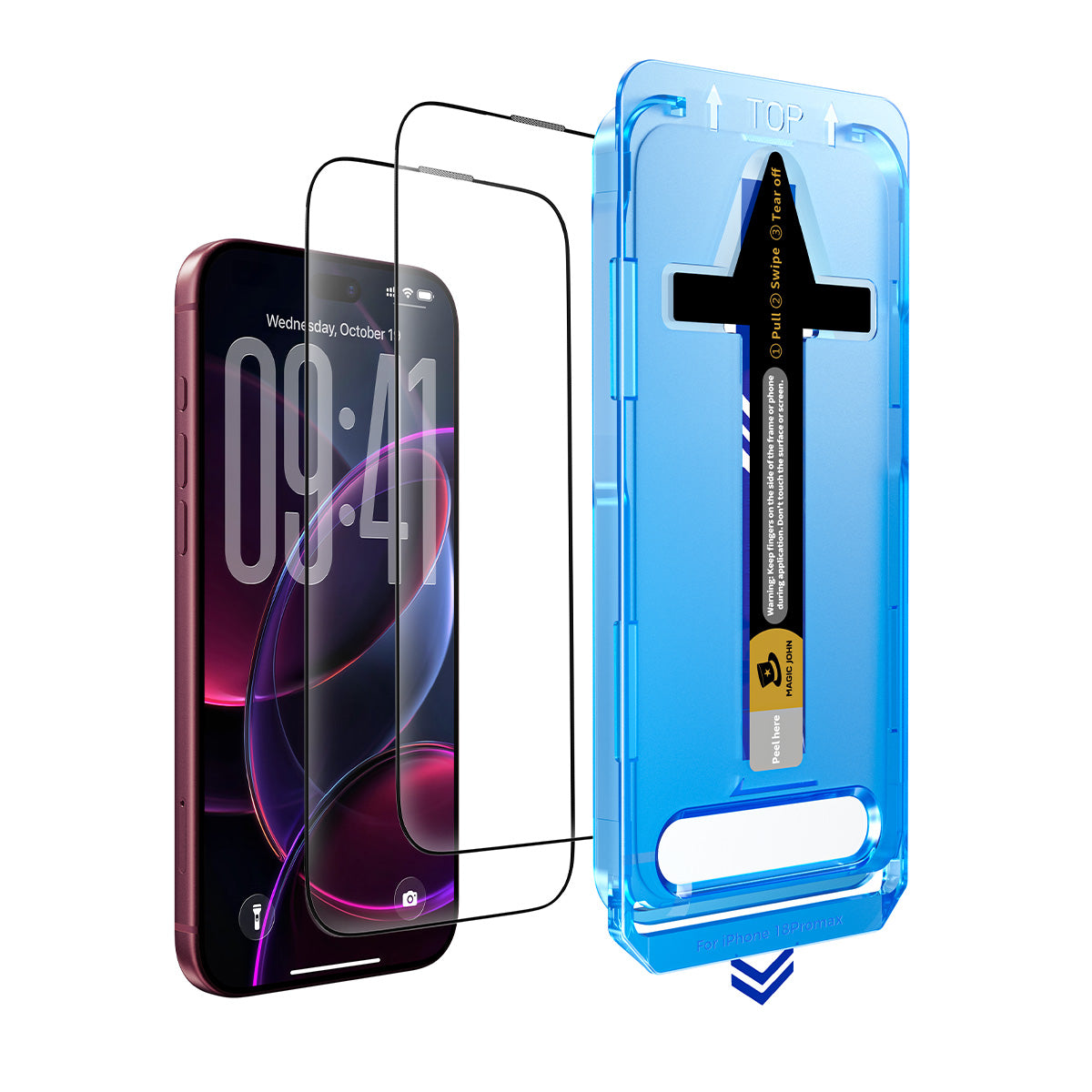
Las primeras horas con un teléfono nuevo son cuando ocurren pequeños errores. Lo colocas sobre un escritorio, lo guardas en un bolsillo o se lo das a alguien antes de instalarle una funda o un protector de pantalla. Galaxy S26 Ultra Utiliza un cristal resistente, pero aun así puede rayarse ligeramente con arena, llaves, polvo y otros objetos que se guardan en los bolsillos. Si vas a comprar un protector de pantalla para el S26 Ultra, instálalo antes de usarlo a diario.
Samsung incluye la película protectora de pantalla como accesorio para la serie Galaxy S26, y el contenido de la caja no incluye un protector de pantalla preinstalado. Eso significa que debe tratar protección de pantalla como parte de tu propia configuración, de la misma manera que manejas una funda o un cargador.
Configuración del protector de pantalla con sensibilidad táctil ultra alta para el Galaxy S26
Para obtener el mejor resultado, siga este orden:
- Ir a Ajustes > Mostrar.
- Encender Sensibilidad táctil.
- Coloca el protector de pantalla para el S26 Ultra.
- Abierto Ajustes > Seguridad y privacidad > Biometría.
- Borra tus huellas dactilares antiguas.
- Registre cada huella dactilar nuevamente después de instalar el cristal.
Este orden importa porque el lector de huellas dactilares ultrasónico Debe leerse a través de la superficie final que usarás a diario. Si dejas huellas dactilares en el cristal sin protección y luego aplicas un protector de vidrio templado, la precisión del desbloqueo puede disminuir. Sensibilidad táctil Ayuda con los toques y deslizamientos cuando hay un protector colocado, mientras que el registro de huellas dactilares nuevamente permite que el sensor realice un escaneo más limpio a través de la nueva capa.
Elija el tipo de protector adecuado
Un protector de vidrio templado transparente es la opción más segura si quieres que la pantalla se vea lo más parecida posible al panel original. Una versión de privacidad puede ser útil si sueles leer aplicaciones bancarias, mensajes de trabajo o chats personales en lugares públicos. En el Galaxy S26 Ultra, Pantalla de privacidad integrada ya cubre muchas necesidades anti-espionaje, por lo que Protector de pantalla de privacidad para S26 Ultra Debe ser una elección deliberada, no automática.
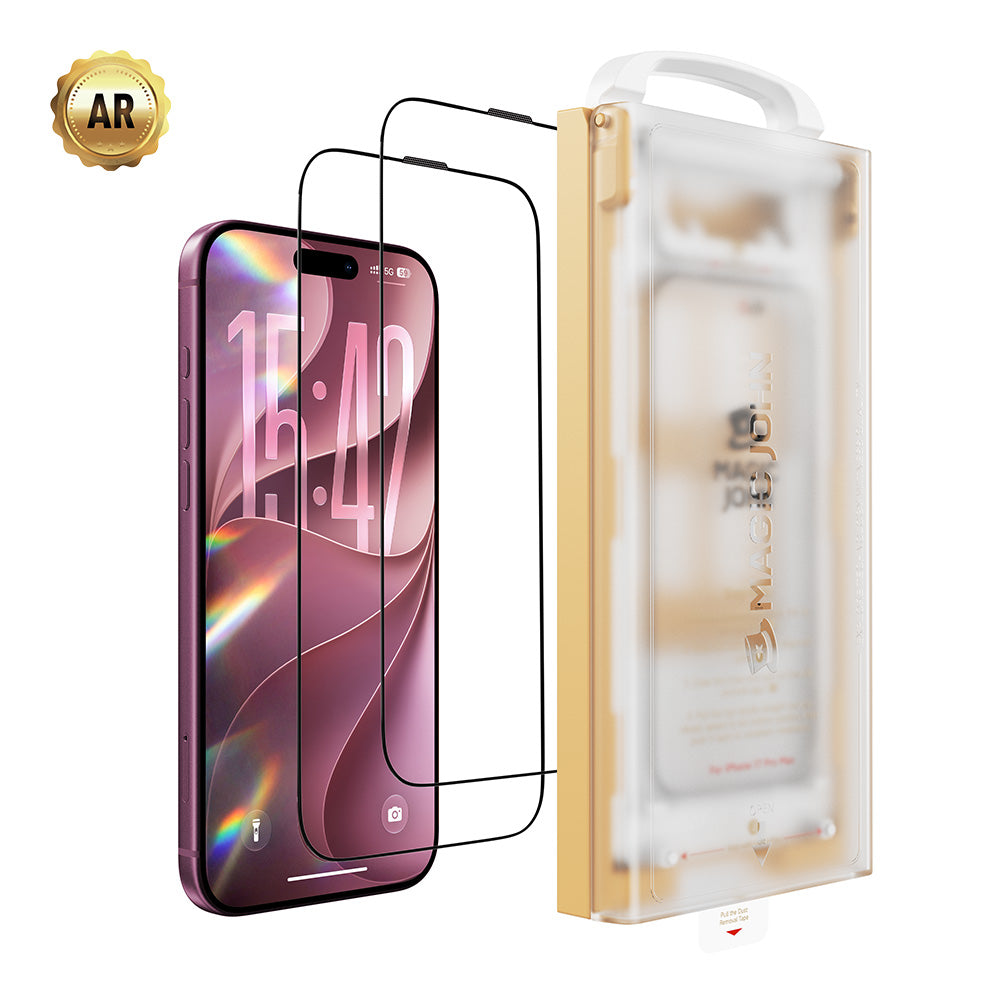
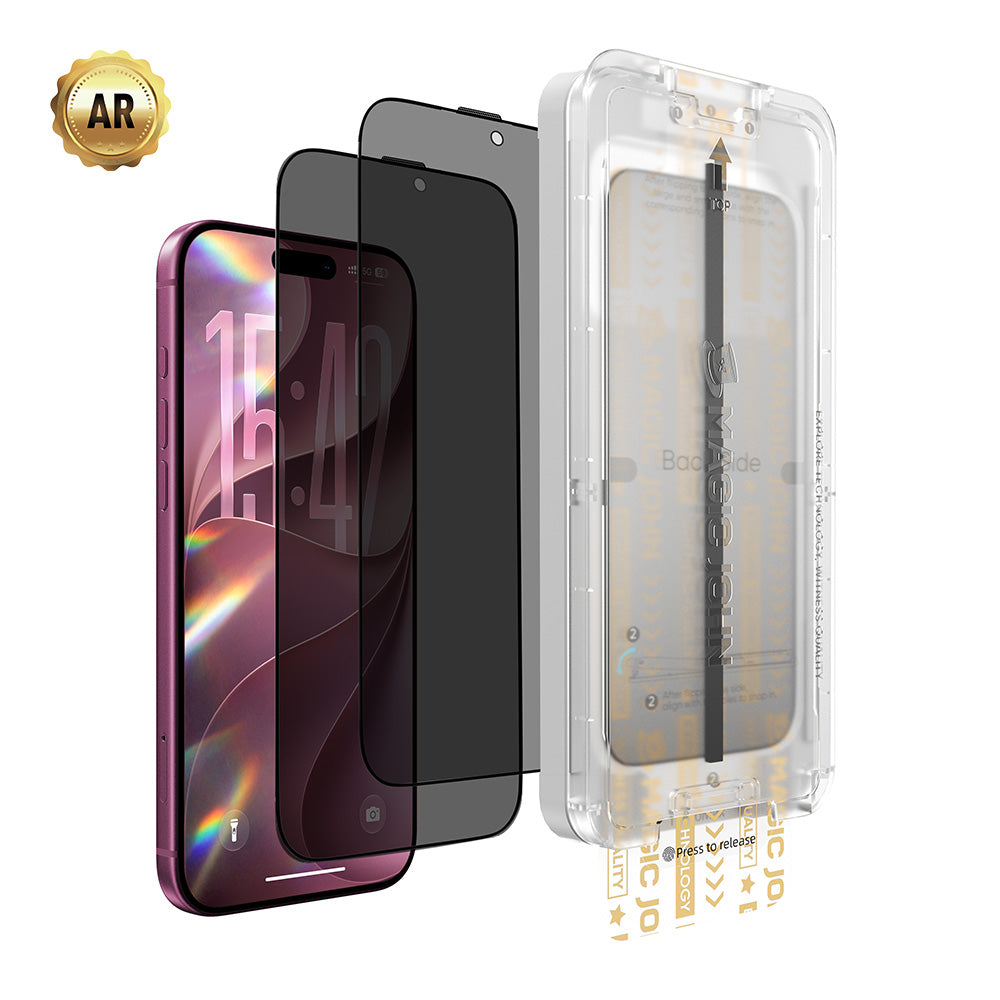
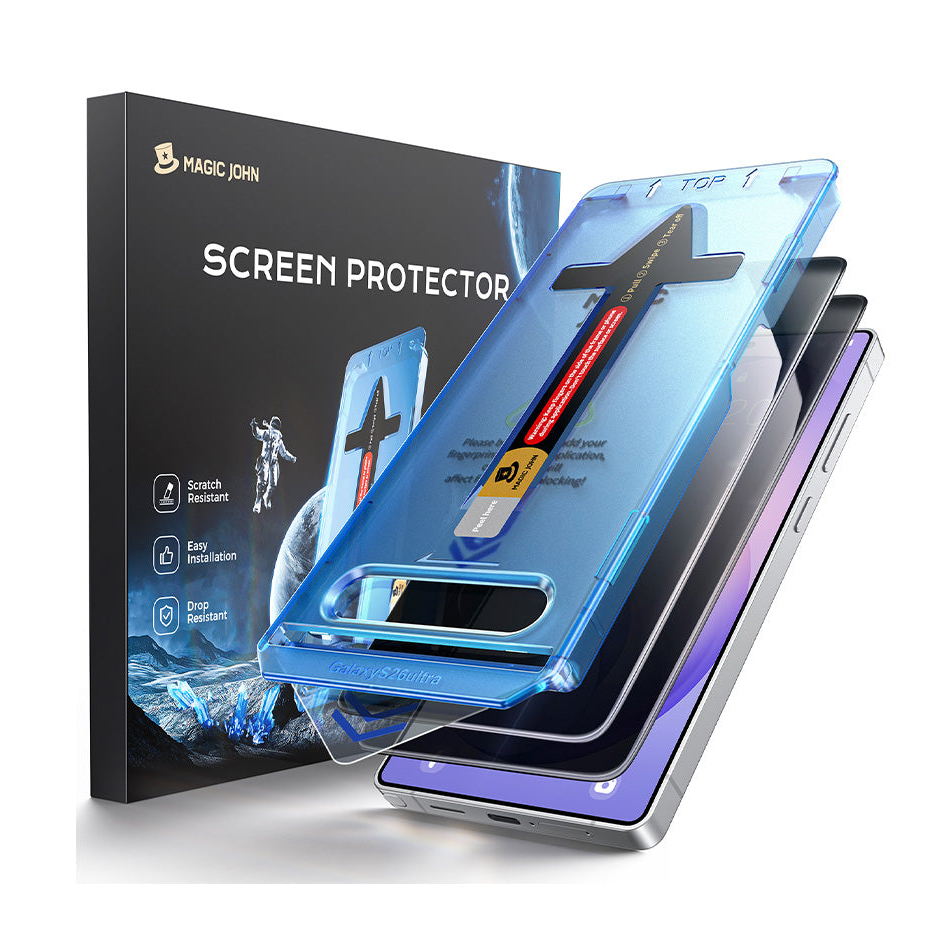
Para un ajuste preciso, elija el Protector de pantalla MAGIC JOHN de tercera generación para Samsung, luego seleccione el Samsung S26 Ultra modelo en la página del producto. Viene en HD-Transparent y Privacidad 28 grados Anti-espionaje estilos, que le permiten elegir entre claridad diaria y mayor privacidad de la vista lateral. Su aplicador sin polvo de tercera generación ayuda reducir el polvo y las burbujas durante la instalación. Una vez colocado el protector, deje activada la sensibilidad táctil y vuelva a registrar sus huellas dactilares.

Configure la pantalla en QHD+ y ajuste el modo de color.
Después de proteger la pantalla, ajuste la visualización. El Galaxy S26 Ultra tiene una Panel Dynamic AMOLED 2X QHD+ premium de 6,9 pulgadas, Por lo tanto, conviene comprobar la resolución cuanto antes. Muchos usuarios nunca abren este menú y acaban usando una resolución inferior durante meses.
Resolución Ultra QHD+ S26
Ir a:
Ajustes > Mostrar > Resolución de pantalla > QHD+ > Aplicar
El Resolución ultra QHD+ s26 Esta configuración te proporciona un texto más nítido, iconos más claros y mayor detalle en fotos, vídeos, mapas y páginas web.Resulta especialmente útil si lees mucho, editas fotos, ves vídeos de alta resolución o utilizas la pantalla dividida.
La resolución QHD+ puede consumir un poco más de batería que la FHD+. Para muchos usuarios, la mejora visual merece la pena, ya que el S26 Ultra cuenta con una pantalla grande y nítida. Si viajas todo el día o pasas largos periodos lejos de un cargador, la resolución FHD+ sigue siendo una opción práctica como respaldo.
¿Vívido o natural?
A continuación, diríjase a:
Ajustes > Mostrar > Modo de pantalla
Ya verás Vívido y Natural.
| Configuración | Lo mejor para | Qué esperar |
| Vívido | Redes sociales, vídeo, juegos, uso en exteriores con mucha luz | Colores más intensos y un aspecto más brillante. |
| Natural | Lectura, revisión de fotos, aplicaciones de trabajo, comodidad del color | Colores más suaves y una pantalla más tranquila |
La mayoría de los usuarios prefieren el modo Vívido porque hace que el Galaxy S26 Ultra luzca impresionante de inmediato. El modo Natural es mejor si deseas que los tonos de piel, los documentos y las fotos se vean menos saturados. Prueba cada modo durante todo un día. No te guíes únicamente por la pantalla de Ajustes.
Configura correctamente la visualización de privacidad.
La privacidad es una de las características más destacadas del Galaxy S26 Ultra, pero funciona mejor cuando se configura con intención. La función Pantalla de privacidad de Samsung puede limitar la visibilidad lateral y se puede personalizar para aplicaciones, introducción de contraseñas y notificaciones emergentes. Configuración de pantalla de privacidad ultra s26 Protege los momentos delicados sin que todas las pantallas se vean más oscuras o menos nítidas.
Utiliza la visualización privada para aplicaciones sensibles.
Ir a:
Ajustes > Mostrar > Visualización de privacidad
Luego, elige las condiciones que mejor se adapten a tu uso real. Las aplicaciones más útiles para añadir son:
- Aplicaciones bancarias y de pago
- Mensajes y correo electrónico
- Fotos y galería
- gestores de contraseñas
- Aplicaciones de chat para el trabajo
- Aplicaciones de salud
- Aplicaciones de viaje con detalles de reserva
Este método mantiene la función activa cuando el riesgo es mayor. Aun así, se mantiene una visualización normal para YouTube, mapas, compras, navegación casual y juegos.
Proteger las ventanas emergentes de notificación
La privacidad de las notificaciones es importante porque las alertas aparecen cuando menos te lo esperas. Un texto de vista previa, un código de un solo uso, una alerta de pago o un mensaje de trabajo pueden aparecer mientras estás haciendo fila, en el tren o sentado junto a alguien.
En la configuración de Visualización de privacidad, habilite la protección para Ventanas emergentes de notificación. Esta es una de las primeras cosas más prácticas que puedes hacer con el Galaxy S26 Ultra, ya que protege el contenido privado sin cambiar la apariencia de la mayoría de las aplicaciones.
La privacidad y la protección física integradas resuelven diferentes problemas.
La pantalla de privacidad ayuda a reducir lo que la gente puede ver desde los lados. No Protege contra arañazos, caídas, polvo de bolsillo o impactos en los bordes.. Un protector de pantalla para el S26 Ultra protege la superficie de cristal. La función Privacy Display protege la privacidad visual. Trátelos como dos capas de configuración independientes.
Si utilizas la función de privacidad integrada la mayor parte del tiempo, un protector de pantalla transparente HD suele ser la opción más limpia.Si desea protección de privacidad física incluso cuando la privacidad del software esté desactivada, considere un protector de privacidad, sabiendo que El vidrio tintado para mayor privacidad puede afectar el brillo y la comodidad visual..
Activa las funciones de IA de Galaxy que realmente usarás.
El Galaxy S26 Ultra tiene muchas herramientas de IA, pero las mejores son las que te ahorran tiempo durante las rutinas normales. No dediques una hora a probar cada menú el primer día. Abre el Configuración de IA del Galaxy S26 Ultra y habilitar primero las funciones que solucionan los problemas comunes.
Ir a:
Ajustes > Características avanzadas > Galaxy AI
En algunas versiones de software, Galaxy AI también puede aparecer directamente en Ajustes. Los nombres de los menús pueden variar ligeramente según la región, el operador y la versión de One UI.
Filtrado de llamadas
Filtro de llamadas S26 Ultra Es una de las funciones de IA más útiles para configurar desde el principio. Permite que el Asistente de llamadas responda una llamada, pregunte quién llama y por qué, y muestre la conversación en tu pantalla. Puedes retomar la llamada en cualquier momento.
Para activarlo:
- Abrir el Teléfono aplicación.
- Toca el Más opciones icono.
- Ir a Ajustes.
- Grifo Filtrado de llamadas.
- Elige tu idioma.
- Encender Filtrado de llamadas.
Si recibe llamadas de números desconocidos, llamadas de reparto, llamadas de trabajo o correo no deseado, esta función le ahorrará tiempo y reducirá las interrupciones.
Asistencia de notas
Asistencia de notas Es útil para el trabajo, los estudios, las reuniones, la planificación y los recordatorios personales. Permite organizar las notas, añadir estructura, resumir notas largas, revisar la escritura y traducir el contenido. Si usas Samsung Notes, actívala cuanto antes para que tus notas sean más fáciles de consultar después.
Algunos ejemplos de uso recomendables son:
- Notas de la reunión
- Notas de la entrevista
- Apuntes de clase
- Planes de compra
- Ideas para proyectos
- Planificación de viajes
El mejor hábito es sencillo. Primero escribe notas desordenadas y luego usa la función de Asistencia para notas para organizarlas.
Ahora empuja
Ahora empuja Lee el contenido de tu pantalla y sugiere acciones útiles, como añadir un evento a tu calendario, compartir una foto, abrir una ubicación o completar la información personal que hayas guardado. Es útil porque reduce los pasos necesarios para interactuar con diferentes aplicaciones.
Para activarlo:
Ajustes > Galaxy AI > Ahora empuja > En
Si te preocupa la privacidad, revisa las opciones de datos personales antes de guardar información confidencial. Samsung indica que el dispositivo puede procesar algunos datos personales y que ciertas opciones pueden requerir un consentimiento adicional según la función.
Descargar paquetes de idiomas sin conexión
Si planeas usar herramientas de traducción, descarga los paquetes de idiomas mientras estés conectado a Wi-Fi. La compatibilidad con idiomas sin conexión puede ser útil durante viajes, cuando la señal es débil o en eventos concurridos. Consulta la lista de idiomas en la configuración de IA de Galaxy, ya que la compatibilidad de funciones puede variar según el idioma y la región.
Optimiza la batería para una vida útil prolongada.
La duración de la batería el primer día es solo una parte de la historia. La salud de la batería a largo plazo depende de los hábitos de carga, la temperatura, la configuración de la pantalla y el uso en segundo plano. Configuración de protección de la batería del Galaxy S26 Ultra Ayuda a reducir la carga sobre la batería sin dificultar el uso del teléfono.
Establezca un límite máximo de cargos.
Ir a:
Ajustes > Batería > Protección de la batería
Elige un límite de carga que se ajuste a tu rutina.Muchos usuarios eligen un límite de carga del 80%, 85% o 90% para el uso diario. Un límite inferior reduce el desgaste de la batería, mientras que uno superior ofrece mayor autonomía. Si sueles terminar el día con mucha batería restante, prueba con el 80% o el 85%. Si tus jornadas son largas e impredecibles, el 90% puede resultar más adecuado.
Úsela al 100% cuando sea necesario. Viajes por carretera, vuelos, jornadas laborales largas y días de eventos son razones válidas para cargarla completamente. La protección de la batería debe facilitarle la vida, no generarle ansiedad.
Utilice la carga adaptativa para la carga nocturna.
Si cargas la batería durante la noche, utiliza las opciones de protección adaptativa de la batería de Samsung. Carga adaptativa Puede aprender tu rutina de sueño y mantener la carga a un nivel más bajo durante parte de la noche, para luego finalizarla cerca de la hora en que te despiertes. Esto reduce el tiempo que la batería permanece con un nivel de carga alto.
Mantén el teléfono sobre una superficie dura mientras se carga. Evita cargarlo debajo de una almohada, dentro de un coche caliente o sobre una manta gruesa. El calor es una de las formas más rápidas de deteriorar la batería de un teléfono.
Cambiar el perfil de rendimiento a Ligero
Ir a:
Ajustes > Cuidado del dispositivo > Perfil de rendimiento > Luz
Modo claro Prioriza la duración de la batería sobre la velocidad de procesamiento y no afecta al rendimiento en juegos. Para un uso normal, como mensajería, navegación web, correo electrónico, mapas, banca, fotos y streaming, muchos usuarios no notarán una ralentización importante. Puedes volver al modo Estándar cuando necesites el máximo rendimiento.
Comprueba también estos ajustes rápidos de la batería:
- Mantener Brillo adaptativo sobre si funciona bien para tus ojos.
- Usar Suavidad de movimiento adaptativa para lograr un equilibrio entre fluidez y eficiencia.
- Pon en modo de suspensión las aplicaciones que uses con poca frecuencia.
- Elimina las aplicaciones que restauraste mediante Smart Switch pero que ya no utilizas.
- Revisa el uso de la batería después de tres días completos, ya que la configuración y la sincronización pueden hacer que el consumo de batería del primer día parezca mayor de lo normal.
Prepara tu S26 Ultra en 10 minutos.
El mejor Orden de configuración del Galaxy S26 Ultra Es sencillo. Protege la pantalla, ajusta la visualización, configura las reglas de privacidad, habilita las funciones prácticas de IA y ajusta la protección de la batería. Estas primeras acciones sobre el Galaxy S26 Ultra solo te llevarán unos minutos y evitarán los problemas más comunes que suelen tener los nuevos usuarios.
Una vez que hayas terminado con los ajustes, haz de la protección de pantalla el último paso de la configuración de tu Galaxy S26 Ultra. Visita el MAGIC JOHN Serie Galaxy S26 para comparar las opciones de protección disponibles y elegir la que mejor se adapte a su uso diario, preferencias de visualización y necesidades de privacidad.
Preguntas frecuentes
P1. ¿El Galaxy S26 Ultra viene con un protector de pantalla preinstalado?
No. El contenido de la caja del Galaxy S26 de Samsung incluye el teléfono, un cable de carga USB tipo C y una herramienta para extraer la tarjeta SIM. El protector de pantalla se vende como accesorio. El Galaxy S26 Ultra utiliza un cristal resistente, pero la suciedad diaria, la arena, el polvo y las llaves pueden provocar pequeños arañazos con el tiempo. Aplicar un protector de pantalla de cristal templado antes de usarlo habitualmente es un primer paso práctico.
P2. ¿Un protector de pantalla interferirá con la función de privacidad de la pantalla del S26 Ultra?
Un protector de pantalla de vidrio templado HD transparente y delgado no debería bloquear la función de privacidad integrada del Galaxy S26 Ultra, ya que el efecto de privacidad proviene del propio sistema de visualización. Las películas de privacidad muy oscuras o gruesas pueden afectar el brillo, la nitidez o la comodidad visual. Si planea usar con frecuencia la función de privacidad integrada de Samsung, un protector de pantalla HD transparente para el S26 Ultra suele ser la opción más segura.
P3. ¿Debo volver a registrar mis huellas dactilares después de colocar un protector de pantalla?
Sí.Primero, active la sensibilidad táctil, aplique el protector y luego borre y vuelva a registrar sus huellas dactilares. Esto le da al sensor ultrasónico de huellas dactilares un escaneo nuevo a través del vidrio instalado. Si la precisión del desbloqueo sigue siendo inconsistente, limpie la pantalla, Compruebe si hay burbujas o polvo cerca del área del sensor., y registrar el mismo dedo dos veces desde ángulos ligeramente diferentes.
P4. ¿Qué funciones de IA de Galaxy merece la pena activar de inmediato?
El filtrado de llamadas, la función de asistencia para notas y Now Nudge ofrecen el valor diario más inmediato. El filtrado de llamadas ayuda a gestionar las llamadas desconocidas. La asistencia para notas organiza notas y resúmenes desordenados. Now Nudge sugiere acciones basadas en lo que se muestra en la pantalla. Ir a Ajustes > Características avanzadas > Galaxy AI o Ajustes > Galaxy AI para revisar las funciones disponibles en su región.


Deja un comentario
Este sitio está protegido por hCaptcha y se aplican la Política de privacidad de hCaptcha y los Términos del servicio.