
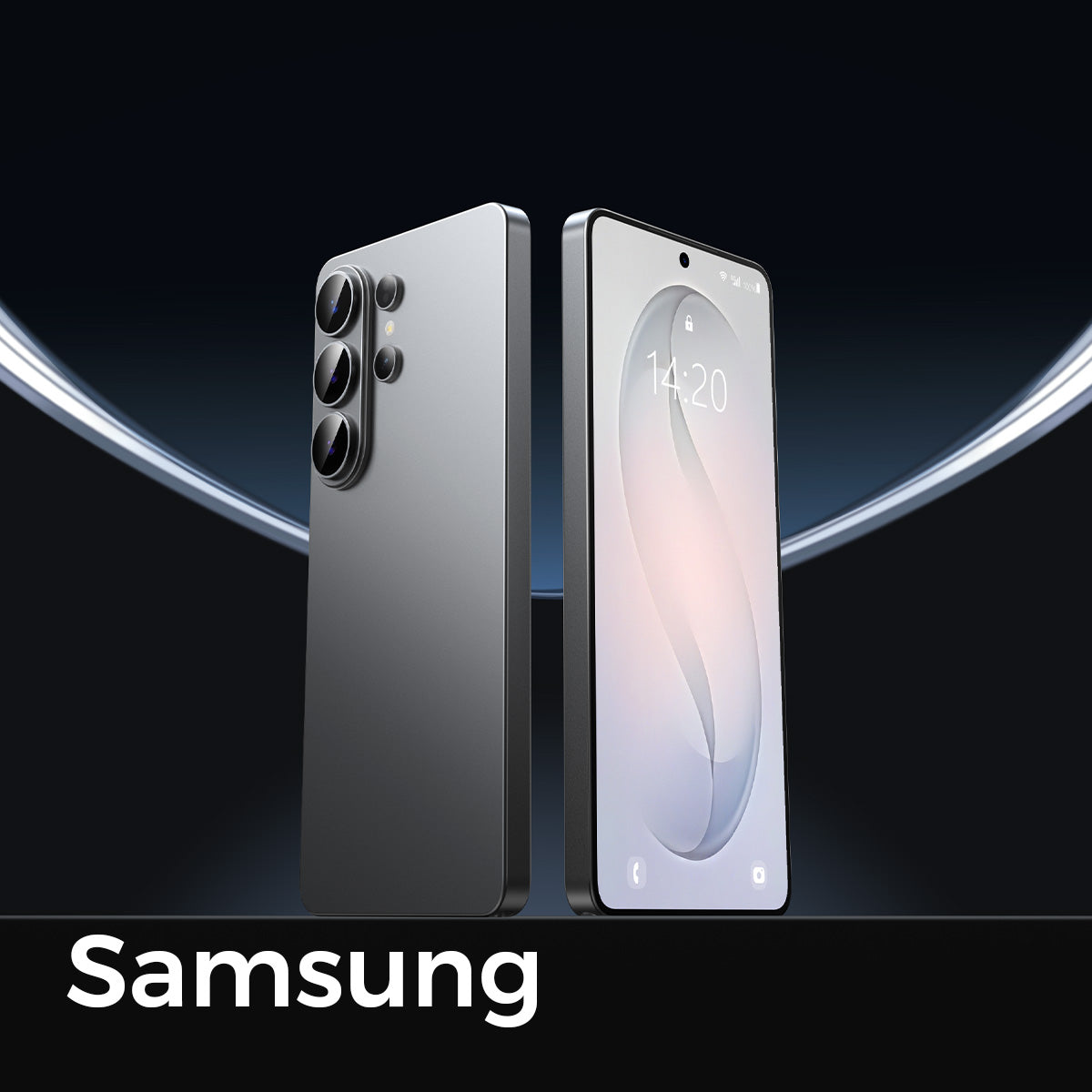

Se possiedi un telefono della serie Galaxy S26, potresti non aver attivato un'opzione della fotocamera: una modalità foto da 24 MP che si posiziona tra la modalità predefinita da 12 MP e quella da 200 MP. Non è presente di default nell'app Fotocamera. Puoi attivarla tramite l'app Assistente Fotocamera di Samsung. Ecco cosa fa, chi può usarla, come attivarla e alcuni suggerimenti per foto più nitide. Al 18 ottobre 2026, i dettagli seguenti provengono da Samsung Members e da articoli di settore, e i nomi dei menu potrebbero cambiare con gli aggiornamenti delle app.
Cos'è la modalità 24 MP?
Sul Galaxy S26 Ultra, la fotocamera grandangolare scatta foto da 12 MP di default. C'è anche una modalità da 200 MP per il massimo dettaglio. 24 MP si colloca nel mezzo. Secondo SamMobile, "Utilizza una porzione maggiore del sensore rispetto a una fotocamera da 12 MP, pur applicando una certa quantità di pixel binning", ed è pensata per situazioni in cui si desidera una qualità superiore rispetto all'impostazione predefinita. L'articolo non spiega come venga prodotta l'immagine da 24 MP a partire dal sensore, e nemmeno noi lo sappiamo.
La modalità è disattivata per impostazione predefinita. È necessario attivarla, operazione che si effettua tramite l'app Camera Assistant di Samsung.
Quali telefoni ne sono dotati?
Secondo Notizie principali su Android, I Galaxy S26, S26 Plus e S26 Ultra sono i primi modelli Samsung a offrire la risoluzione di 24 MP in modalità Foto standard tramite Assistente Fotocamera. Un aggiornamento di marzo ha spostato l'impostazione in una posizione più accessibile e ha aggiunto l'opzione "Mantieni risoluzione 24 MP" in modo che la fotocamera rimanga in quella modalità.
La serie Galaxy S25 è diversa. SamMobile segnala che l'opzione è ancora assente dalla modalità Foto standard sull'S25 dopo l'aggiornamento a One UI 9, sebbene i possessori di S25 possano scattare a 24 MP nell'app separata Expert RAW. Un moderatore di Samsung Members fa notare che la disponibilità delle funzionalità può variare a seconda del modello del dispositivo e della regione.
Come accenderlo
Secondo il Guida per i membri Samsung per il Galaxy S26 Ultra:
- Apri il Negozio Galaxy e scaricare Assistente alla telecamera. È gratuita e i moderatori di Samsung la descrivono come un'app ufficiale che fa parte della suite Good Lock.
- Apri Assistente fotocamera e attiva l' Risoluzione 24 MP impostazione. SamMobile lo descrive come 24 MP in modalità Foto.
- Apri l'app Fotocamera. L'opzione 24 MP dovrebbe ora apparire accanto alle altre opzioni di risoluzione.
I nomi dei menu possono variare leggermente tra le diverse versioni dell'app. Se non lo visualizzi, aggiorna prima Assistente fotocamera nel Galaxy Store.
12 MP contro 24 MP contro 200 MP
Questo confronto si basa sulla descrizione fornita da SamMobile, non sui nostri test:
| Modalità | Com'è |
|---|---|
| 12 MP (impostazione predefinita) | Grazie all'elevato utilizzo del binning, le immagini risultano pulite e ben elaborate, ma con meno dettagli da ritagliare. Viene descritta come la scelta migliore per gli scatti di tutti i giorni. |
| 24 MP | Maggiori dettagli rispetto a una fotocamera da 12 MP, con dimensioni dei file "gestibili". Mantiene l'accesso ai diversi obiettivi zoom. |
| 200 MP | Massima definizione, ma file di dimensioni molto maggiori e tempi di elaborazione più lunghi. Bloccato sulla fotocamera grandangolare, quindi si perdono le opzioni di teleobiettivo 3x e 5x, e in condizioni di luce intensa si possono verificare sovraesposizioni che risultano più difficili da recuperare. |
In breve, 24 MP è un'opzione intermedia per quando si prevede di ritagliare o stampare. Per le foto di tutti i giorni, i 12 MP predefiniti sono più che sufficienti. SamMobile sottolinea inoltre che l'apertura più ampia f/1.4 dell'S26 Ultra è utile in tutte le modalità.
Consigli per foto più nitide
Una maggiore risoluzione è utile solo se la foto è già nitida. Alcuni semplici accorgimenti possono fare la differenza in qualsiasi situazione:
- Pulisci la lente. Le impronte digitali e la lanugine delle tasche sono le cause più comuni di foto sfocate e poco nitide. Utilizza un panno in microfibra pulito.
- Mantieni la posizione. Tieni i gomiti aderenti al corpo oppure appoggia il telefono su una superficie. Le modalità che mettono in risalto i dettagli evidenziano maggiormente le vibrazioni della fotocamera.
- Tocca per mettere a fuoco, e attendi un attimo prima di premere il pulsante di scatto.
- Attenzione alla luce. Anche un sensore eccellente ha bisogno di luce. Cerca di ottenere un'illuminazione uniforme e di buona qualità, laddove possibile.
-
Controlla il tuo caso. Assicurati che non copra le lenti o il flash.

Proteggere il tuo Galaxy e la sua fotocamera
Se ti dedichi alla fotografia ad alta definizione, vale la pena proteggere l'obiettivo della fotocamera. Magic John produce accessori per telefoni Samsung Galaxy, inclusa la serie Galaxy S26 e i modelli precedenti:
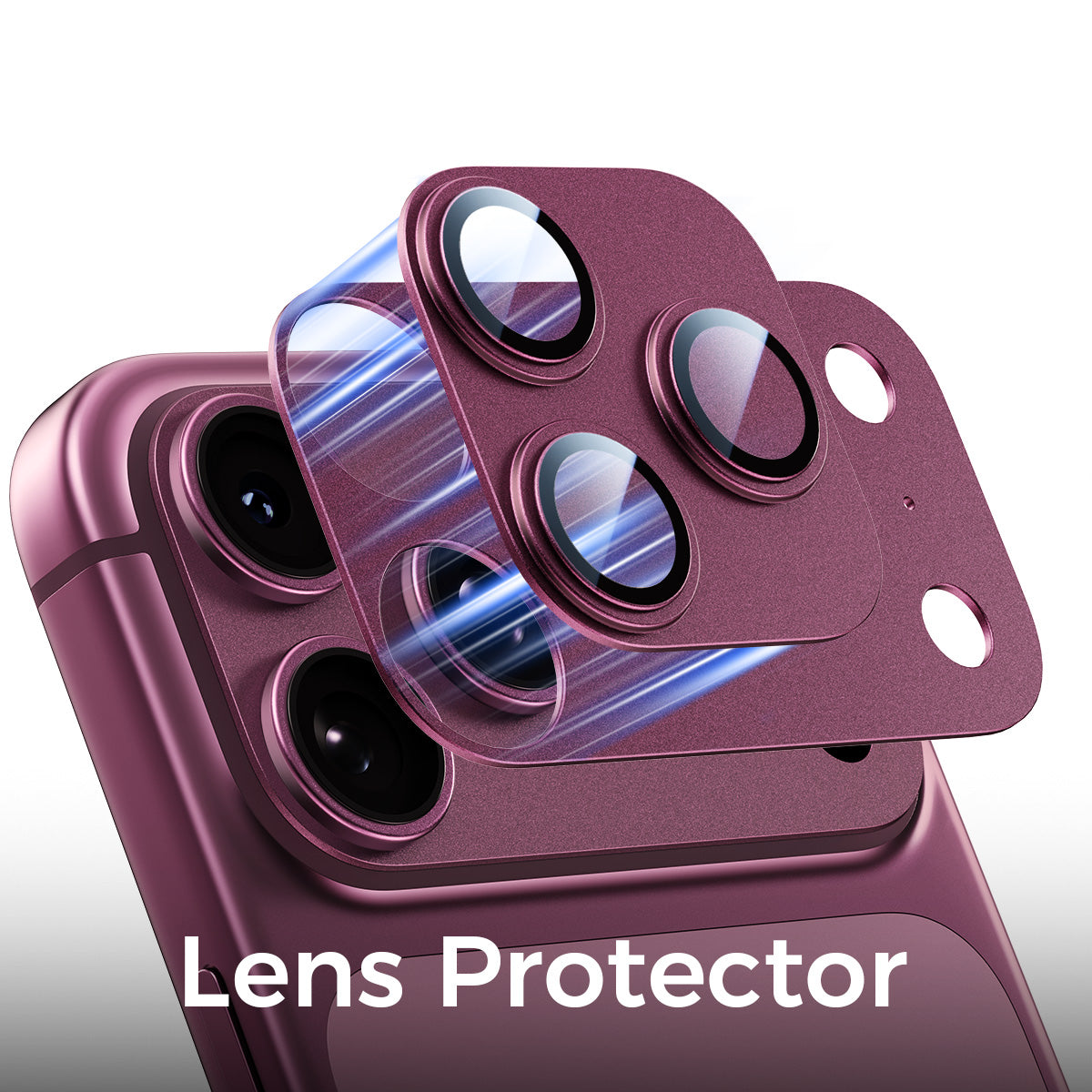
- Protezione per l'obiettivo della fotocamera del Galaxy S26 Ultra: Aiuta a proteggere la lente della fotocamera dai graffi senza compromettere la qualità dell'immagine. È progettata esclusivamente per la S26 Ultra, quindi non è compatibile con altri modelli. Segui il nostro tutorial di installazione per assicurarti che si applichi correttamente. Se una foto appare sfocata, pulisci prima la lente e la pellicola protettiva, poiché le impronte digitali sono la causa più comune.
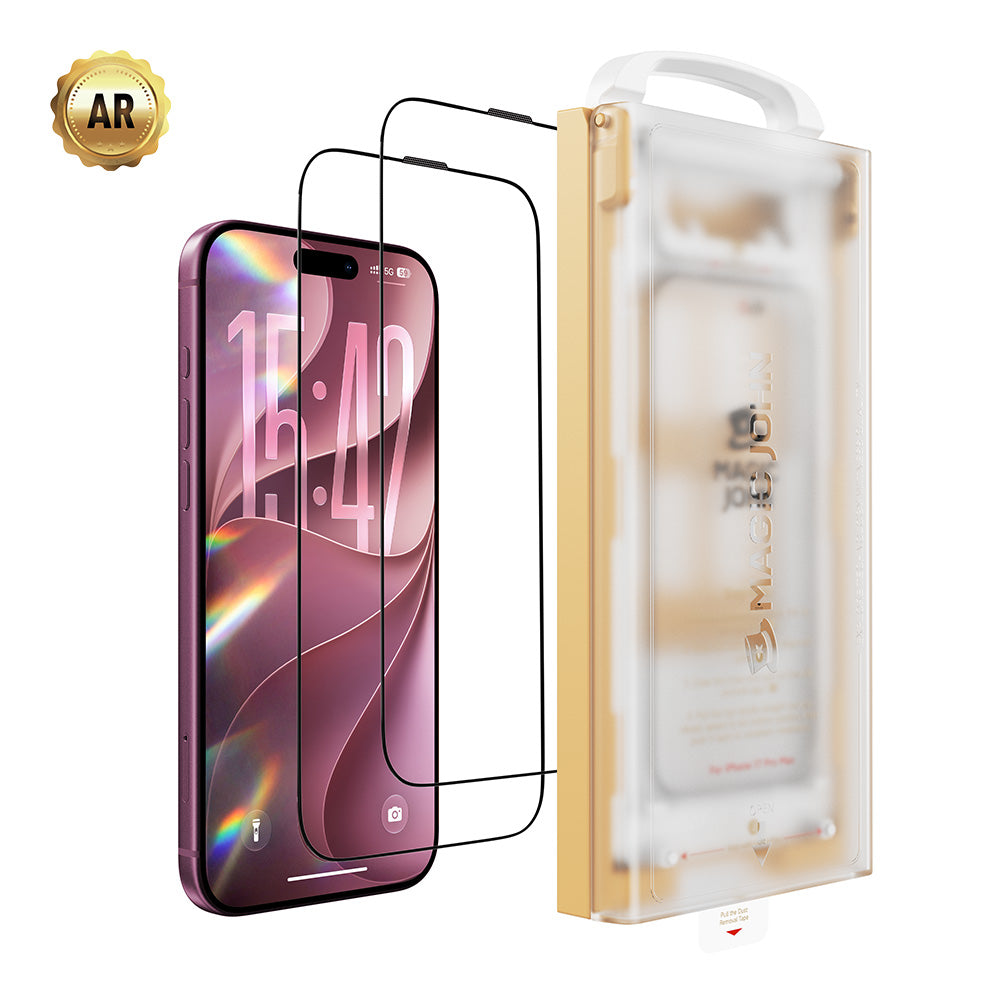
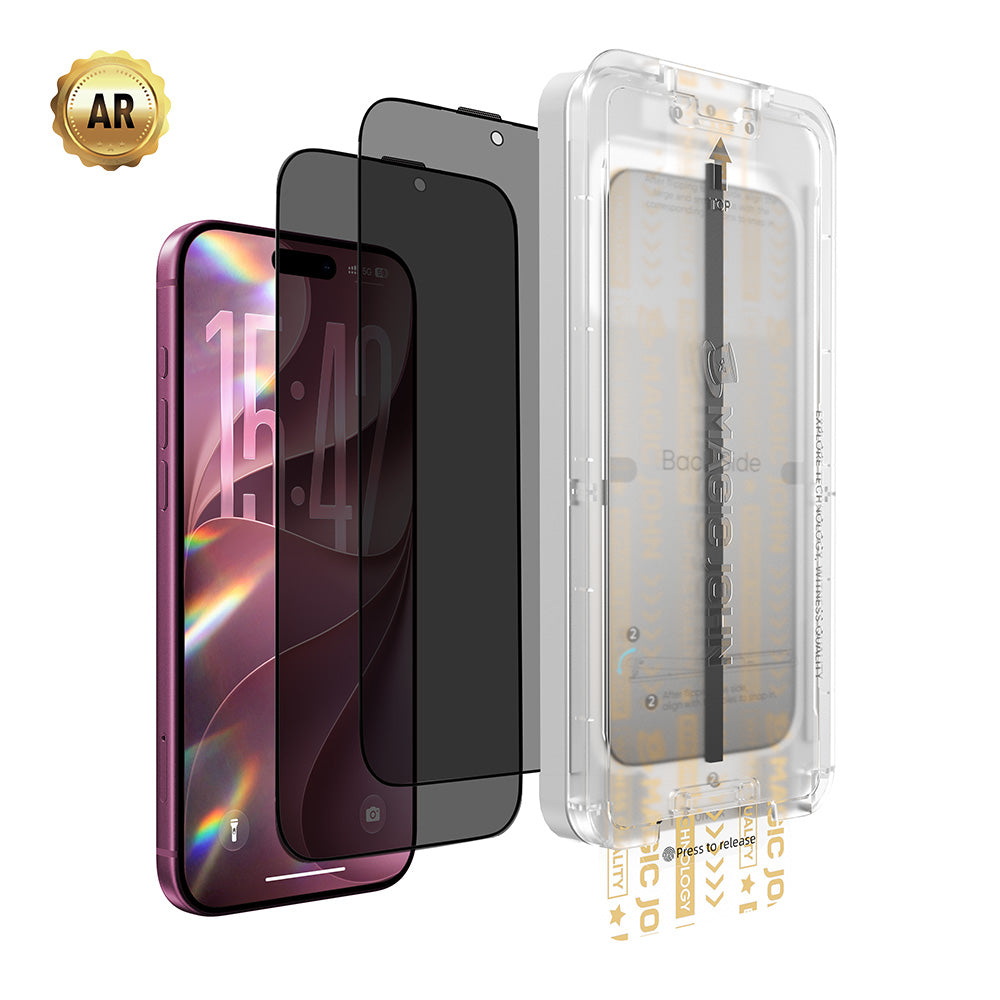
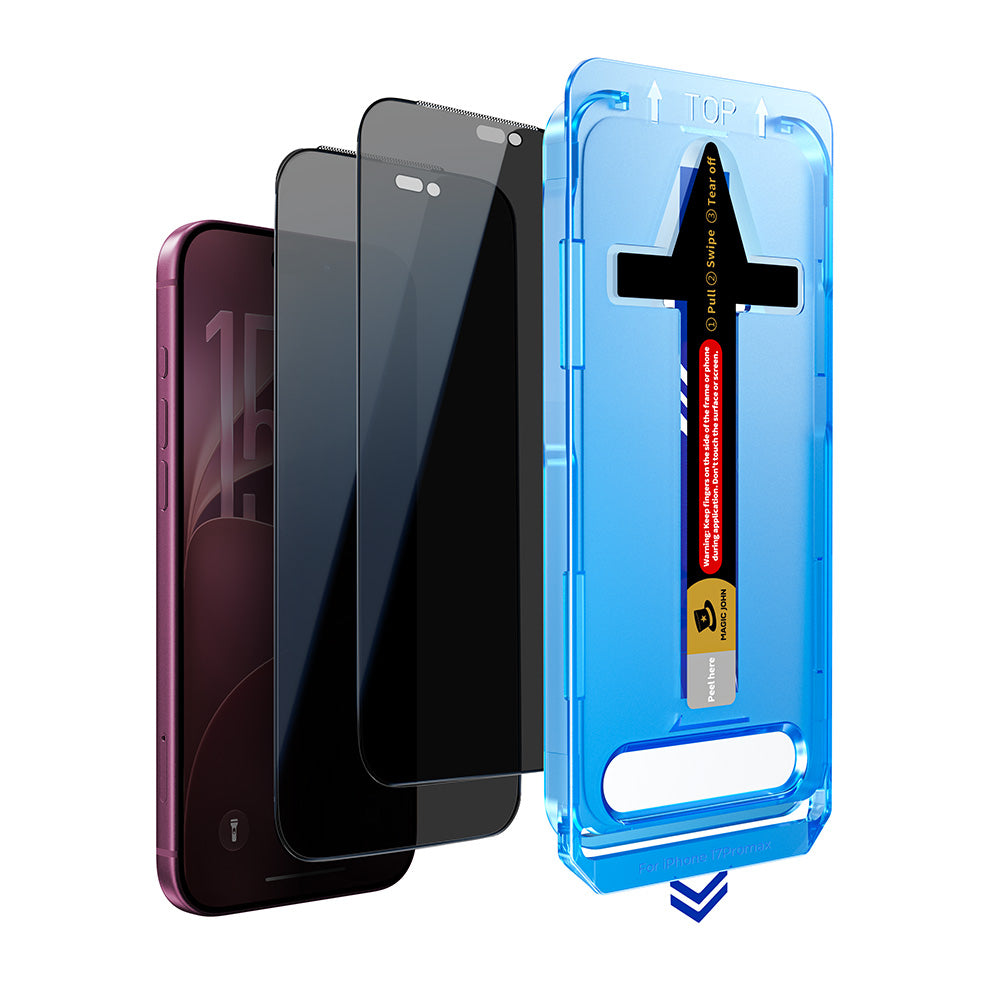
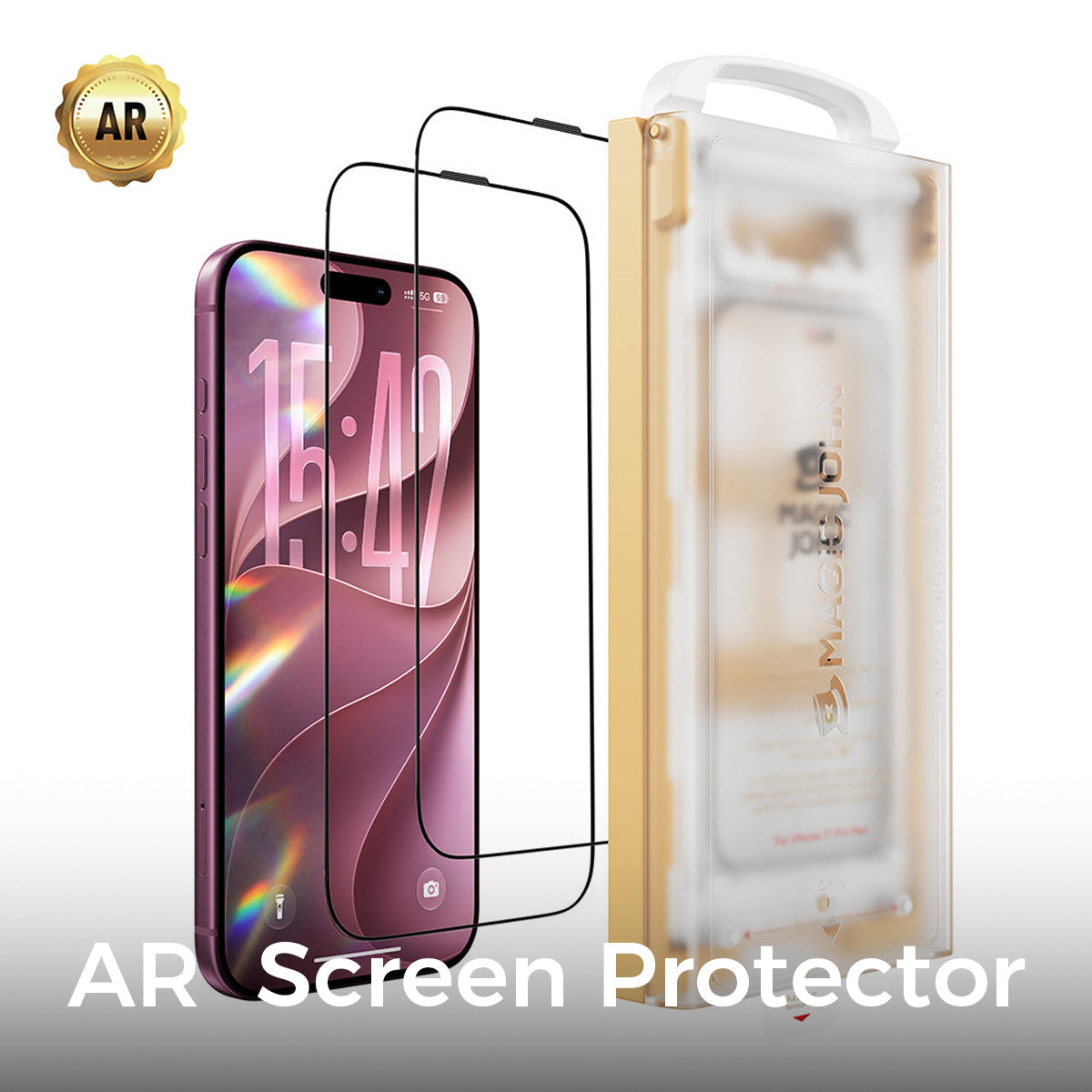
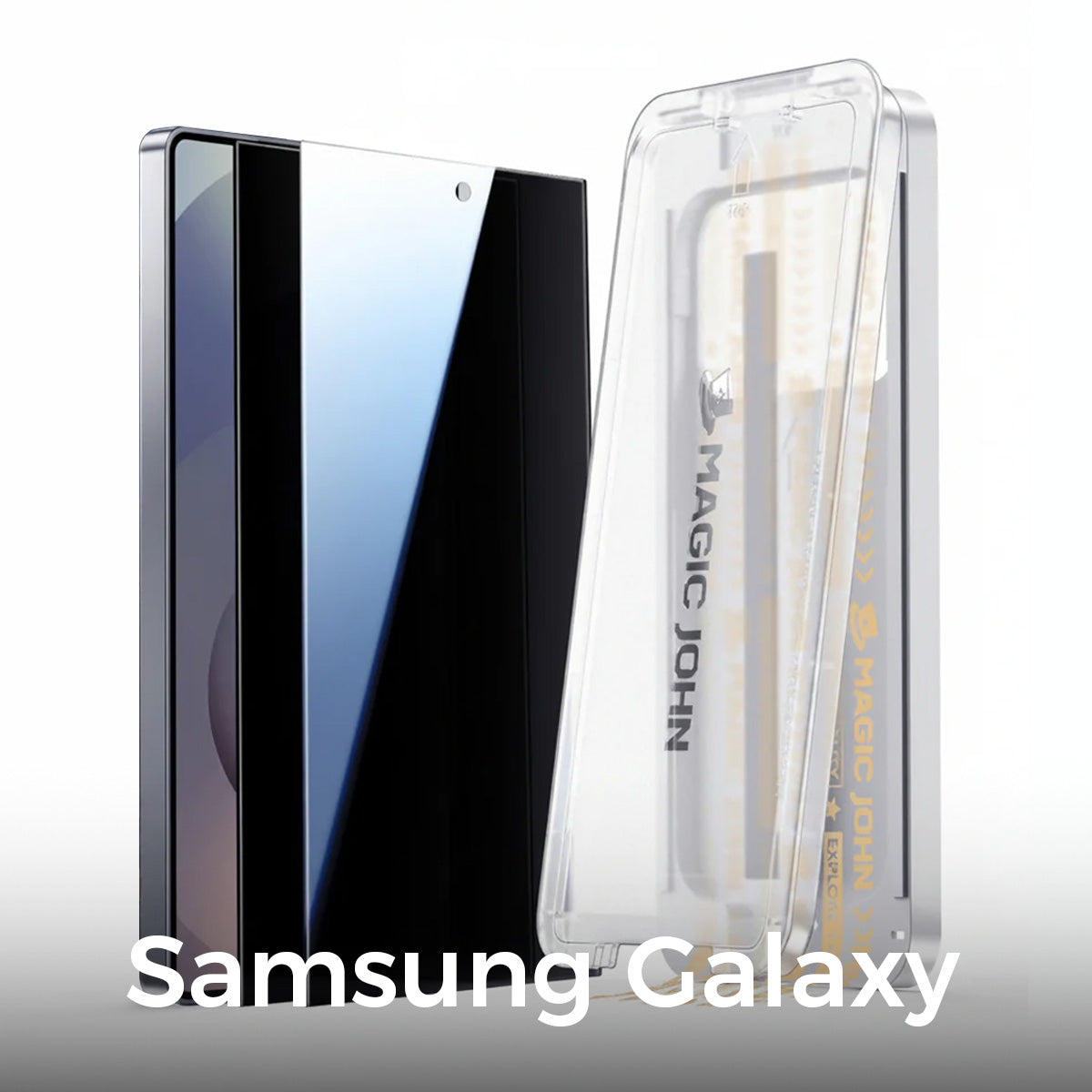
- Protezioni per lo schermo: Aiuta a prevenire i graffi quotidiani sullo schermo che utilizzi per visualizzare le tue foto.
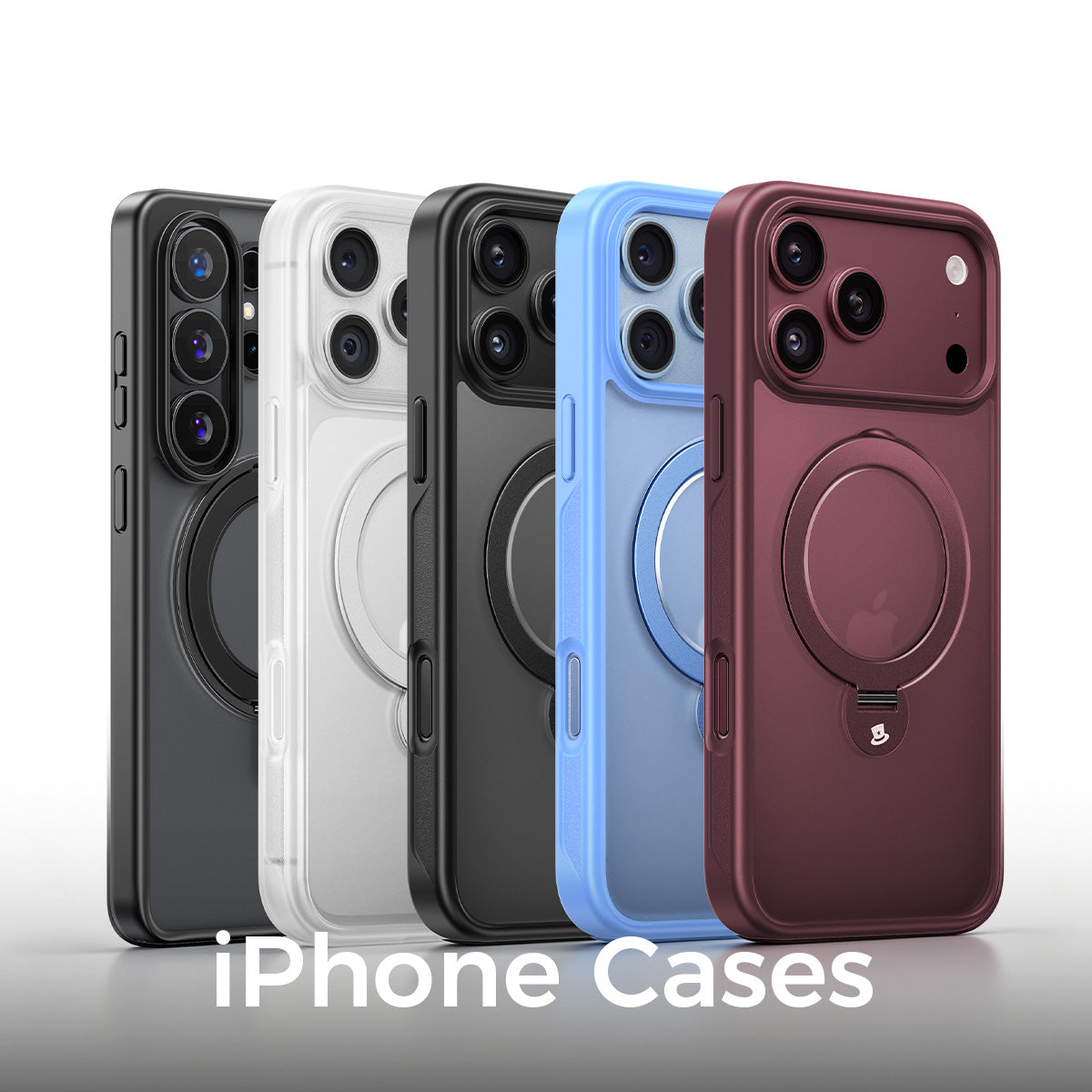
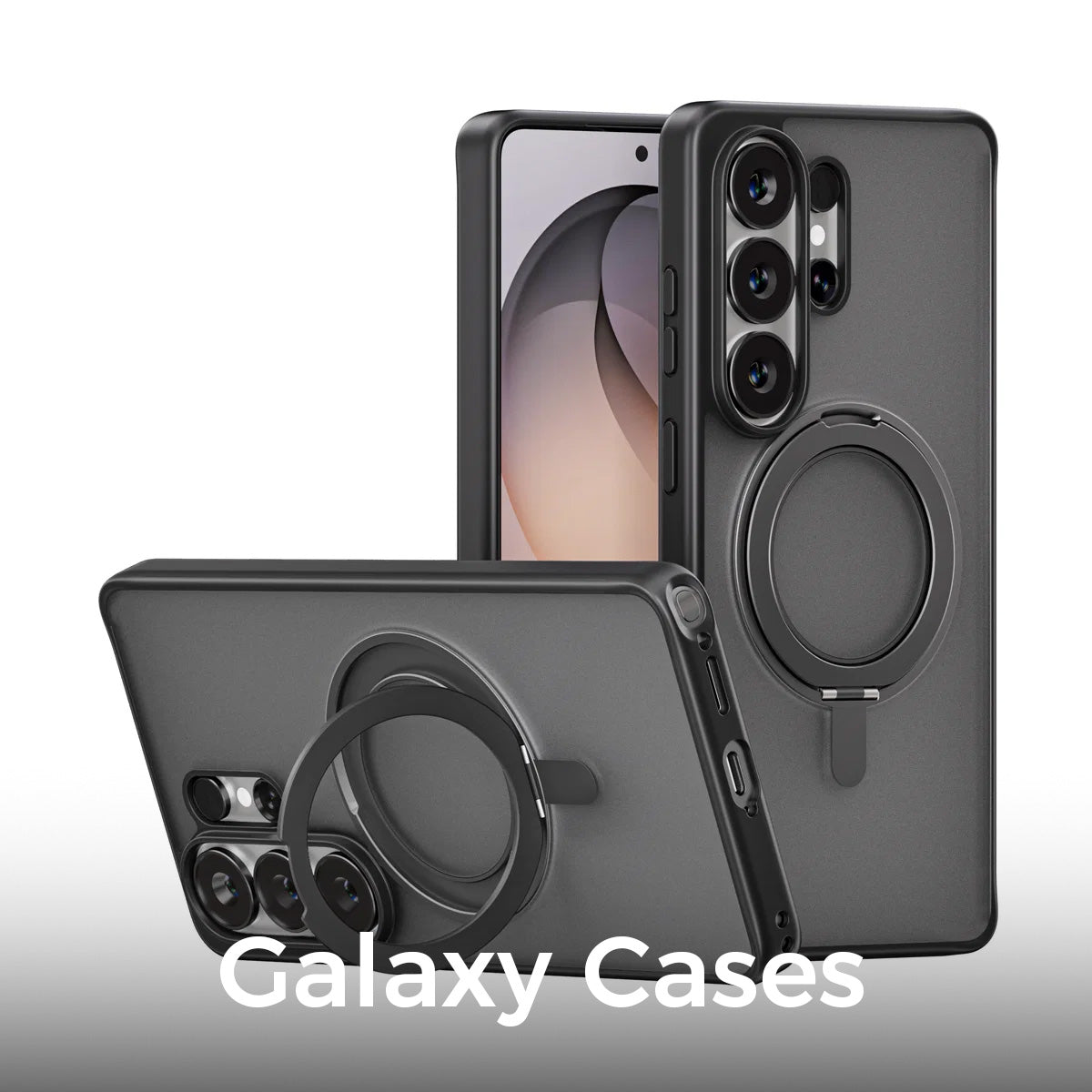
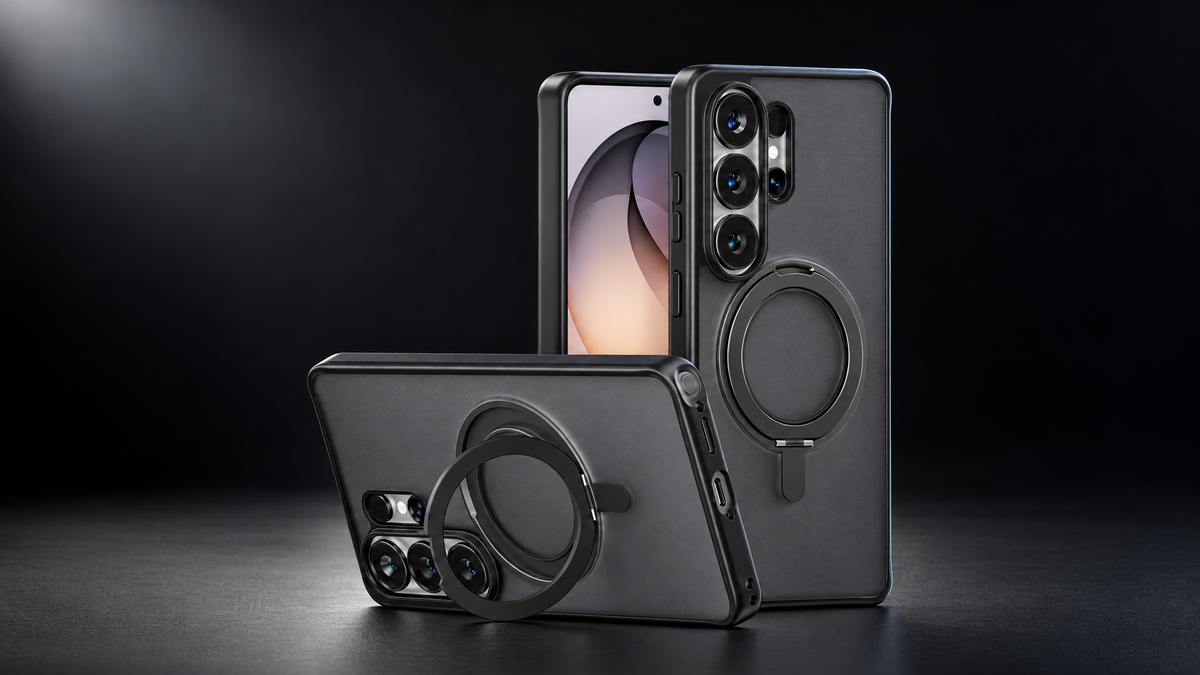
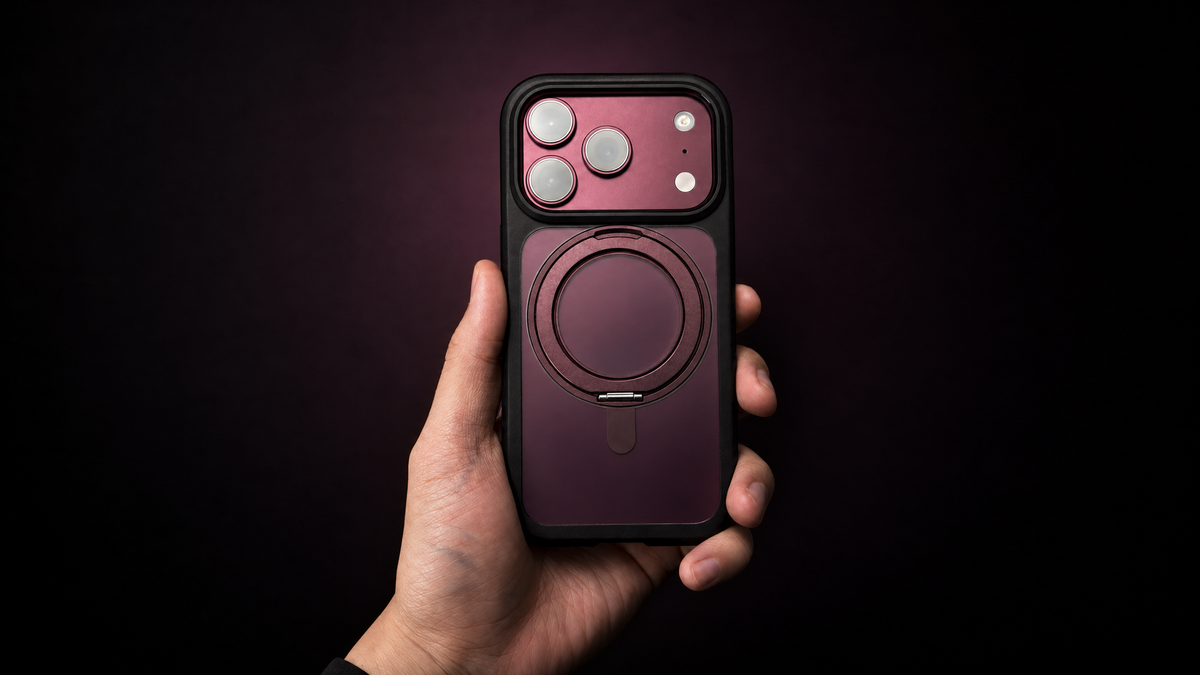
- Casi: Offre maggiore protezione sui bordi e sugli angoli e una presa migliore durante lo scatto.
Gli accessori sono specifici per modello, quindi seleziona il telefono esatto che possiedi e consulta la nostra tutorial di installazione prima di applicare una protezione. La nostra protezione per l'obiettivo è attualmente realizzata solo per il Galaxy S26 Ultra. Sul Galaxy S26 Ultra, leggi anche la nostra guida per Schermo con privacy vs pellicole protettive per la privacy.
Acquista accessori per Samsung Galaxy →
FAQ
Cos'è la modalità 24 MP di Samsung?
Si tratta di un'impostazione di risoluzione fotografica compresa tra 12 MP e 200 MP presente sulla serie Galaxy S26, attivabile tramite l'app Assistente fotocamera.
Come si attiva la modalità 24MP sul mio Galaxy S26 Ultra?
Scarica Assistente Fotocamera dal Galaxy Store, attiva l'impostazione della risoluzione a 24 MP, quindi seleziona 24 MP nell'app Fotocamera.
Il Galaxy S25 ha la modalità da 24 MP?
Non nella modalità Foto standard, secondo SamMobile. I possessori di S25 possono scattare foto da 24 MP nell'app Expert RAW.
24 MP è meglio di 12 MP?
Offre maggiori dettagli, il che è utile per il ritaglio e la stampa. La risoluzione predefinita di 12 MP è considerata la scelta migliore per gli scatti di tutti i giorni.
24 MP è meglio di 200 MP?
Dipende. La risoluzione di 200 MP offre il massimo livello di dettaglio, ma genera file più grandi e richiede un'elaborazione più lenta, inoltre è limitata all'obiettivo grandangolare. La risoluzione di 24 MP, invece, consente di utilizzare solo obiettivi zoom.
La protezione dell'obiettivo influisce sulla qualità delle foto?
La nostra pellicola protettiva non influisce sulla qualità dell'immagine. È realizzata per il Galaxy S26 Ultra, quindi scegli il modello corrispondente e installala seguendo il nostro tutorial. Se le foto risultano sfocate, pulisci prima l'obiettivo e la pellicola protettiva.


Lascia un commento
Questo sito è protetto da hCaptcha e applica le Norme sulla privacy e i Termini di servizio di hCaptcha.