




Il tuo Galaxy S26 Ultra è acceso. Smart Switch ha trasferito foto, app e contatti. Ora inizia la vera configurazione. Alcune importanti opzioni di configurazione del Galaxy S26 Ultra si trovano nelle Impostazioni e alcune sono facili da non notare. Segui questi semplici passaggi per proteggere il display, migliorare la privacy quotidiana, sbloccare utili strumenti basati sull'intelligenza artificiale e ottimizzare la durata della batteria.
Proteggi lo schermo prima di fare qualsiasi altra cosa.
Le prime ore con un nuovo telefono sono quelle in cui si commettono piccoli errori. Lo si appoggia su una scrivania, lo si infila in una tasca o lo si porge a qualcuno prima che sia stata installata una custodia o una pellicola protettiva. Galaxy S26 Ultra Utilizza un vetro resistente, ma anche il vetro resistente può graffiarsi leggermente a causa di sabbia, chiavi, polvere e detriti che si trovano in tasca. Se acquisti una pellicola protettiva per lo schermo del Galaxy S26 Ultra, installala prima di iniziare a utilizzarlo quotidianamente.
Samsung elenca la pellicola protettiva per lo schermo come accessorio per la serie Galaxy S26 e il contenuto della confezione non elenca una pellicola protettiva preinstallata. Ciò significa che dovresti trattare protezione dello schermo come parte della tua configurazione, allo stesso modo in cui gestisci una custodia o un caricabatterie.
Configurazione della pellicola protettiva Ultra Touch Sensibility per Galaxy S26
Per ottenere il risultato migliore, utilizza quest'ordine:
- Vai a Impostazioni > Display.
- Accendere Sensibilità al tocco.
- Applica la pellicola protettiva per lo schermo del tuo S26 Ultra.
- Aprire Impostazioni > Sicurezza e privacy > Biometria.
- Elimina le tue vecchie impronte digitali.
- Dopo l'installazione del vetro, registrare nuovamente ciascuna impronta digitale.
Questo ordine è importante perché lettore di impronte digitali a ultrasuoni Deve leggere le impronte digitali sulla superficie finale che utilizzerai quotidianamente. Se registri impronte digitali su vetro non trattato e successivamente applichi una pellicola protettiva in vetro temperato, la precisione dello sblocco potrebbe diminuire. Sensibilità al tocco Aiuta con tocchi e scorrimenti quando è applicata una pellicola protettiva, mentre la nuova registrazione delle impronte digitali consente al sensore di effettuare una scansione più precisa attraverso il nuovo strato.
Scegli il tipo di protezione più adatto
Una pellicola protettiva in vetro temperato trasparente è la scelta più sicura se si desidera che il display sia il più simile possibile al pannello originale. Una versione per la privacy può essere utile se si leggono spesso app bancarie, messaggi di lavoro o chat personali in luoghi pubblici. Sul Galaxy S26 Ultra, Display per la privacy integrato copre già molte esigenze anti-spione, quindi un Pellicola protettiva per la privacy per S26 Ultra Dovrebbe essere una scelta consapevole, non automatica.
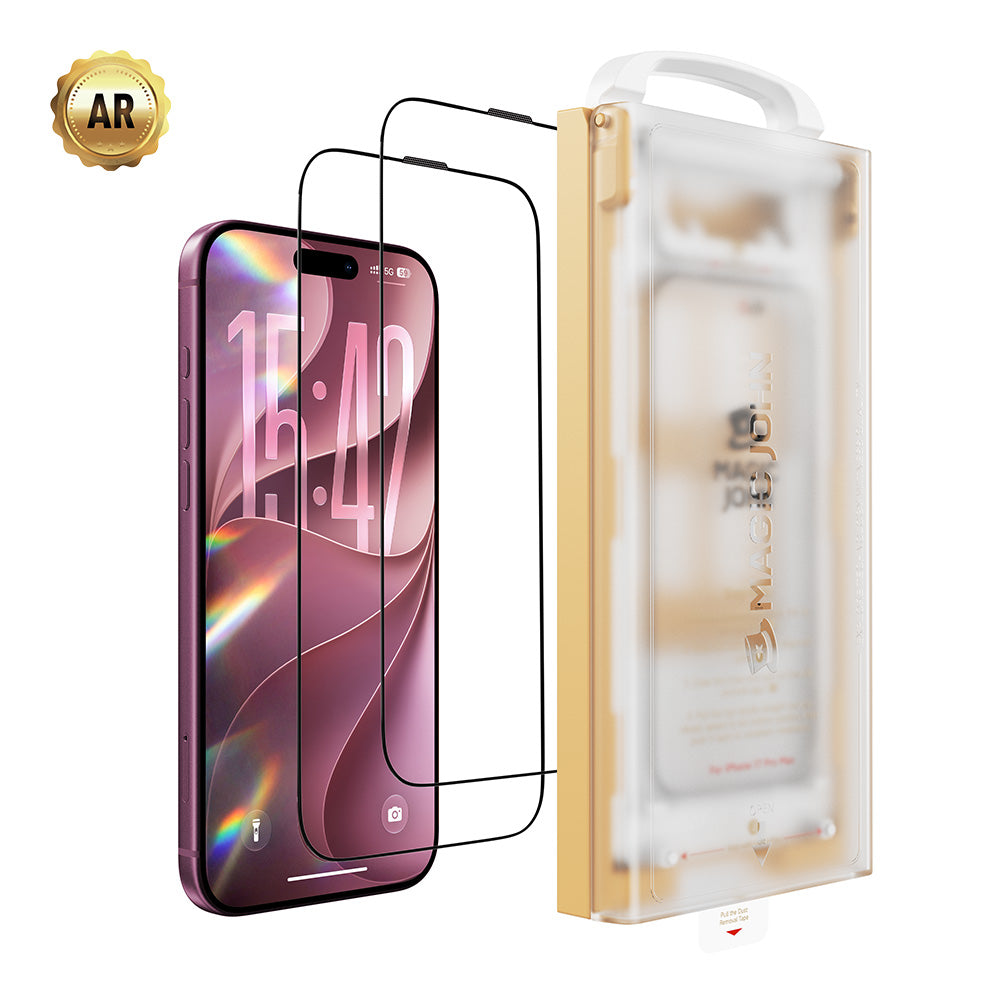
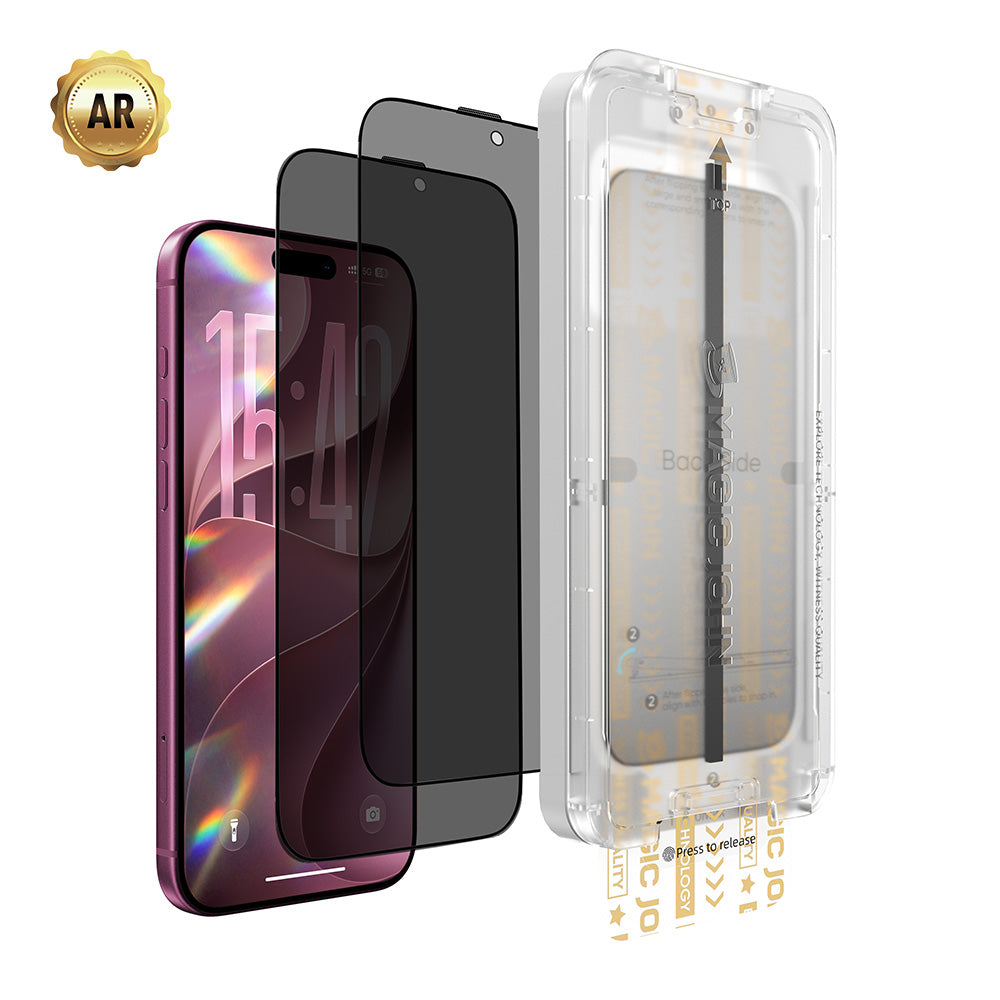
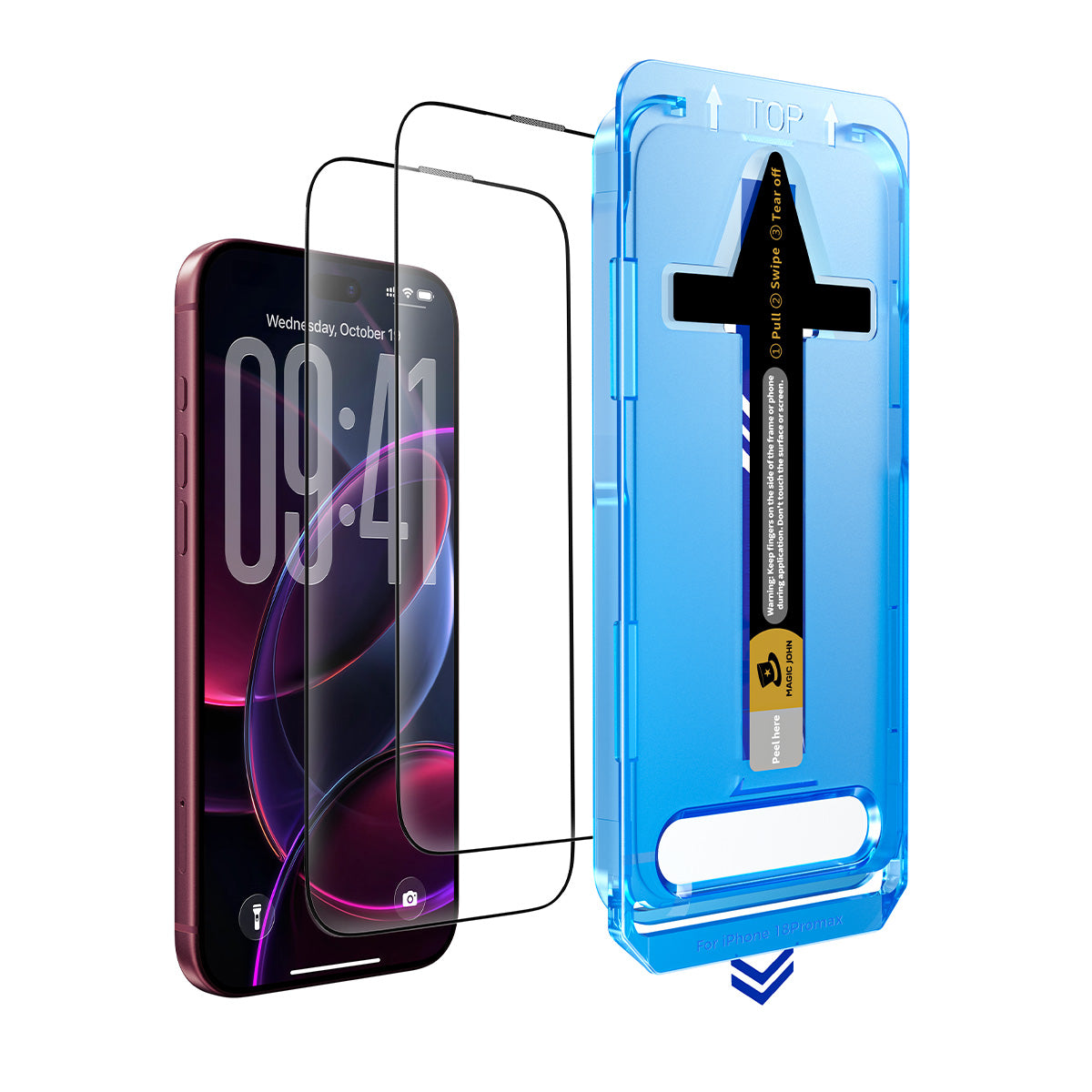
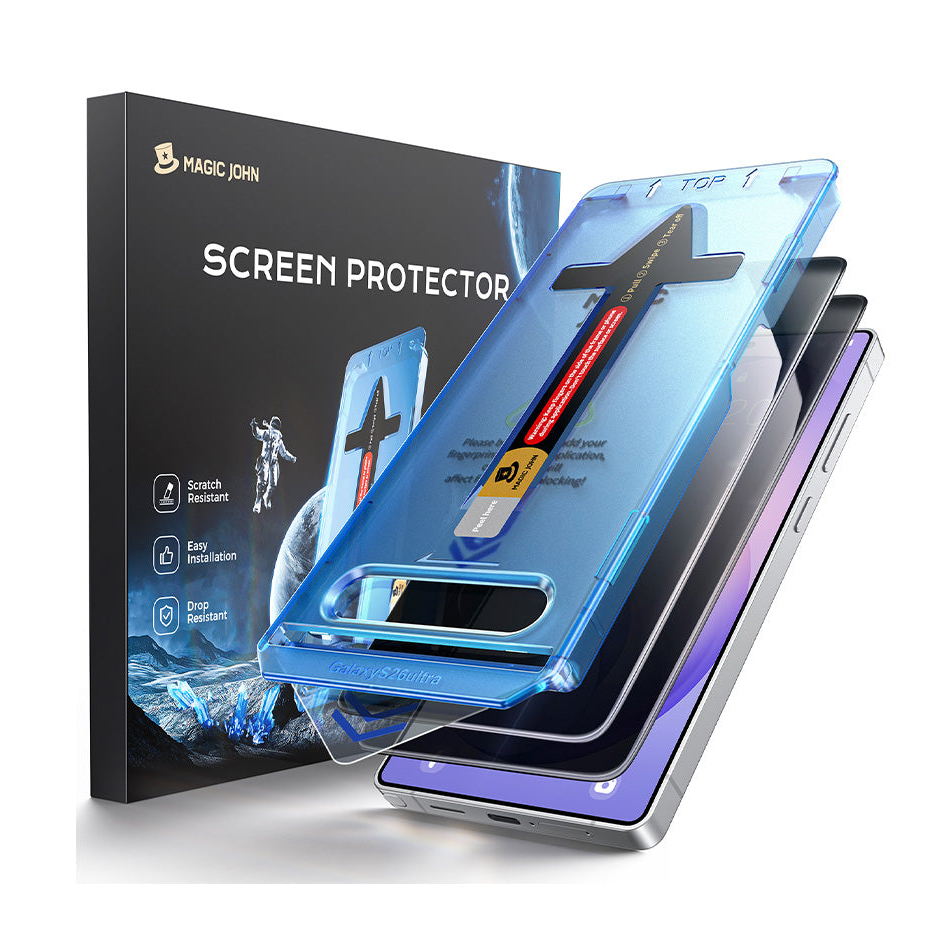
Per una vestibilità precisa, scegli la Pellicola protettiva per schermo MAGIC JOHN di terza generazione per Samsung, quindi selezionare il Samsung S26 Ultra modello sulla pagina del prodotto. Viene fornito in HD-Trasparente E Privacy 28 gradi Anti-spionaggio stili, offrendoti la possibilità di scegliere tra chiarezza quotidiana e maggiore privacy laterale. Il suo applicatore senza polvere di terza generazione aiuta ridurre la formazione di polvere e bolle durante l'installazione. Una volta applicata la pellicola protettiva, lascia attiva la sensibilità al tocco e registra nuovamente le tue impronte digitali.

Imposta il display su QHD+ e regola la modalità colore.
Dopo aver protetto lo schermo, regola il display. Il Galaxy S26 Ultra ha un Pannello Dynamic AMOLED 2X QHD+ premium da 6,9 pollici, Pertanto, è opportuno controllare la risoluzione fin da subito. Molti utenti non aprono mai questo menu e finiscono per utilizzare una risoluzione inferiore per mesi.
Risoluzione Ultra QHD+ del modello S26
Vai a:
Impostazioni > Display > Risoluzione dello schermo > QHD+ > Fare domanda a
IL Risoluzione Ultra QHD+ del modello s26 Questa impostazione offre testo più nitido, icone più definite e maggiori dettagli in foto, video, mappe e pagine web.È particolarmente utile se leggi molto, modifichi foto, guardi video ad alta risoluzione o utilizzi la modalità schermo diviso.
Rispetto alla risoluzione FHD+, la risoluzione QHD+ consuma un po' più di batteria. Per molti utenti, il miglioramento visivo è giustificato dall'ampio schermo nitido del Galaxy S26 Ultra. Se viaggi tutto il giorno o trascorri lunghi periodi lontano da una presa di corrente, la risoluzione FHD+ rimane una valida alternativa.
Vivace o naturale?
Successivamente, procedi a:
Impostazioni > Display > Modalità schermo
Vedrai Vivace E Naturale.
| Collocamento | Ideale per | Cosa aspettarsi |
| Vivace | Social media, video, giochi, utilizzo all'aperto in ambienti luminosi | Colori più intensi e un aspetto più luminoso |
| Naturale | Lettura, revisione foto, app di lavoro, comfort cromatico | Colori più tenui e uno schermo più tranquillo. |
La maggior parte degli utenti preferisce la modalità Vivid perché rende il Galaxy S26 Ultra immediatamente più accattivante. La modalità Natural è migliore se si desidera che le tonalità della pelle, i documenti e le foto appaiano meno saturi. Provate ciascuna modalità per un'intera giornata. Non giudicatela solo dalla schermata delle Impostazioni.
Configurare correttamente la visualizzazione della privacy
La privacy è una delle caratteristiche principali del Galaxy S26 Ultra, ma funziona al meglio quando la si imposta intenzionalmente. Il Privacy Display di Samsung può limitare la visibilità laterale e può essere personalizzato per app, inserimento password e notifiche a comparsa. Impostazioni di visualizzazione ultra privacy s26 Proteggi i momenti più delicati senza rendere ogni schermata più scura o meno nitida.
Utilizza la modalità Privacy Display per le app che contengono dati sensibili.
Vai a:
Impostazioni > Display > Visualizzazione della privacy
Quindi scegli le condizioni che meglio si adattano al tuo utilizzo reale. Le app più utili da aggiungere sono:
- App bancarie e di pagamento
- Messaggi ed e-mail
- Foto e galleria
- Gestori di password
- App di chat aziendale
- App per la salute
- App di viaggio con dettagli di prenotazione
Questo approccio mantiene la funzionalità attiva anche quando il rischio è più elevato. Potrai comunque visualizzare normalmente YouTube, mappe, negozi, navigare in internet e giocare.
Proteggi i popup di notifica
La privacy delle notifiche è importante perché gli avvisi compaiono quando meno te lo aspetti. Un'anteprima di un messaggio, un codice monouso, un avviso di pagamento o un messaggio di lavoro possono apparire mentre sei in fila, in treno o seduto accanto a qualcuno.
Nelle impostazioni Privacy Display, abilita la protezione per Notifiche a comparsa. Questa è una delle prime cose più pratiche da fare sul Galaxy S26 Ultra perché protegge i contenuti privati senza modificare l'aspetto della maggior parte delle app.
Privacy integrata e protezione fisica risolvono problemi diversi
Privacy Display aiuta a ridurre ciò che le persone possono vedere di lato. Non Protegge da graffi, cadute, polvere nelle tasche o urti sui bordi.. Una pellicola protettiva per lo schermo del Galaxy S26 Ultra protegge la superficie in vetro. La protezione per la privacy (Privacy Display) protegge la privacy visiva. Considerali come due livelli di configurazione separati.
Se utilizzi la funzione Privacy Display integrata per la maggior parte del tempo, una pellicola protettiva HD trasparente è solitamente la soluzione più adatta.Se desideri una protezione fisica della privacy anche quando la privacy del software è disattivata, considera un protettore della privacy, sapendo che Il vetro oscurato per la privacy può influire sulla luminosità e sul comfort visivo..
Attiva le funzionalità di intelligenza artificiale di Galaxy che utilizzerai davvero.
Il Galaxy S26 Ultra ha molti strumenti AI, ma i migliori sono quelli che ti fanno risparmiare tempo durante le normali attività quotidiane. Non passare un'ora a testare ogni menu il primo giorno. Apri il Impostazioni AI di Galaxy S26 Ultra e abilita prima le funzionalità che risolvono i problemi più comuni.
Vai a:
Impostazioni > Funzionalità avanzate > Intelligenza artificiale galattica
Su alcune build del software, Galaxy AI potrebbe anche apparire direttamente in Impostazioni. I nomi dei menu possono variare leggermente a seconda della regione, dell'operatore e della versione di One UI.
Filtro chiamate
S26 Ultra Call Screening È una delle funzionalità di intelligenza artificiale più utili da configurare fin da subito. Permette all'Assistente chiamate di rispondere a una chiamata, chiedere chi sta chiamando e perché, e mostrare la conversazione sullo schermo. Puoi riprendere il controllo della chiamata in qualsiasi momento.
Per attivarlo:
- Apri il Telefono app.
- Tocca il Altre opzioni icona.
- Vai a Impostazioni.
- Rubinetto Filtro chiamate.
- Scegli la tua lingua.
- Accendere Filtro chiamate.
Se ricevi chiamate da numeri sconosciuti, chiamate di consegna, chiamate di lavoro o spam, questa funzione ti fa risparmiare tempo e riduce le interruzioni.
Nota Assistenza
Nota Assistenza È utile per lavoro, scuola, riunioni, pianificazione e promemoria personali. Può riordinare gli appunti, aggiungere struttura, riassumere note lunghe, controllare la scrittura e tradurre i contenuti. Se usi Samsung Notes, attivalo subito in modo che i tuoi appunti siano più facili da rivedere in seguito.
Esempi di utilizzo validi includono:
- Verbale della riunione
- Appunti dell'intervista
- Appunti delle lezioni
- piani di spesa
- Idee per progetti
- Pianificazione del viaggio
La migliore abitudine è semplice. Scrivi prima degli appunti disordinati, poi usa Note Assist per organizzarli.
Ora Nudge
Ora Nudge Legge ciò che è visualizzato sullo schermo e suggerisce azioni utili, come aggiungere un evento al calendario, condividere una foto, aprire una posizione o inserire le informazioni personali salvate. È utile perché riduce i piccoli passaggi necessari tra le diverse app.
Per attivarlo:
Impostazioni > Intelligenza artificiale galattica > Ora Nudge > SU
Se tieni alla tua privacy, rivedi le opzioni relative ai dati personali prima di salvare informazioni sensibili. Samsung precisa che alcuni trattamenti di dati personali possono avvenire sul dispositivo e che, a seconda della funzionalità, per determinate opzioni potrebbe essere richiesto un consenso aggiuntivo.
Scarica i pacchetti lingua offline
Se intendi utilizzare strumenti di traduzione, scarica i pacchetti lingua mentre sei connesso al Wi-Fi. Il supporto linguistico offline può essere utile durante i viaggi, in caso di segnale debole o in eventi affollati. Controlla l'elenco delle lingue nelle impostazioni di Galaxy AI, poiché il supporto delle funzionalità può variare in base alla lingua e alla regione.
Ottimizza la batteria per una salute a lungo termine
La durata della batteria il primo giorno è solo una parte della storia. La salute della batteria a lungo termine dipende dalle abitudini di ricarica, dal calore, dalle impostazioni dello schermo e dall'utilizzo in background. Impostazioni di protezione della batteria del Galaxy S26 Ultra Contribuiscono a ridurre lo stress sulla batteria senza rendere difficile l'utilizzo del telefono.
Imposta un limite massimo di carica
Vai a:
Impostazioni > Batteria > Protezione della batteria
Scegli un limite di ricarica adatto alle tue esigenze.Molti utenti scelgono l'80%, l'85% o il 90% per la ricarica giornaliera. Un limite inferiore può ridurre lo stress sulla batteria, mentre un limite superiore offre una maggiore autonomia. Se di solito termini la giornata con molta batteria residua, prova l'80% o l'85%. Se invece le tue giornate sono lunghe e imprevedibili, il 90% potrebbe risultare più adatto.
Utilizza il 100% quando necessario. Viaggi in auto, voli, lunghe giornate di lavoro e giorni di eventi sono validi motivi per caricare completamente la batteria. La protezione della batteria dovrebbe agevolare la tua routine, non creare ansia.
Utilizza la ricarica adattiva per la ricarica notturna.
Se lasci il dispositivo in carica durante la notte, utilizza le opzioni di protezione adattiva della batteria di Samsung. Carica adattiva Può apprendere le tue abitudini di sonno e mantenere la carica a un livello inferiore per parte della notte, per poi completarla poco prima del tuo risveglio. Questo riduce il tempo in cui la batteria rimane ad un livello di carica elevato.
Durante la ricarica, tieni il telefono su una superficie rigida. Evita di caricarlo sotto un cuscino, in un'auto surriscaldata o su una coperta spessa. Il calore è uno dei fattori che più rapidamente deteriorano la batteria di un telefono.
Passa al profilo prestazioni Light
Vai a:
Impostazioni > Assistenza dispositivi > Profilo delle prestazioni > Leggero
Modalità luce Dà priorità alla durata della batteria rispetto alla velocità di elaborazione e non influisce sulle prestazioni di gioco. Per un utilizzo normale, come messaggistica, navigazione, e-mail, mappe, operazioni bancarie, foto e streaming, molti utenti non noteranno un rallentamento significativo. È possibile tornare alla modalità Standard quando si necessita delle massime prestazioni.
Controlla anche queste impostazioni rapide della batteria:
- Mantenere Luminosità adattiva Attivalo se è adatto ai tuoi occhi.
- Utilizzo Fluidità di movimento adattiva per un equilibrio tra fluidità ed efficienza.
- Metti in sospensione le app che usi raramente.
- Rimuovi le app che hai ripristinato tramite Smart Switch ma che non utilizzi più.
- Dopo tre giorni interi, verifica il consumo della batteria, poiché la configurazione e la sincronizzazione possono far apparire il consumo del primo giorno peggiore del normale.
Prepara il tuo S26 Ultra in 10 minuti
Il migliore ordine di configurazione del Galaxy S26 Ultra È semplice. Proteggi lo schermo, ottimizza il display, imposta le regole per la privacy, abilita le pratiche funzionalità basate sull'intelligenza artificiale e regola la protezione della batteria. Queste prime operazioni da eseguire sul Galaxy S26 Ultra richiedono solo pochi minuti e prevengono i rimpianti più comuni dei nuovi possessori.
Una volta completate le impostazioni, la protezione dello schermo è l'ultimo passaggio della configurazione del tuo Galaxy S26 Ultra. Visita il MAGIC JOHN Serie Galaxy S26 per confrontare le opzioni di protezione disponibili e scegliere quella più adatta al tuo utilizzo quotidiano, alle tue preferenze di visualizzazione e alle tue esigenze di privacy.
FAQ
D1. Il Galaxy S26 Ultra è dotato di una pellicola protettiva preinstallata?
No. Il contenuto della confezione del Galaxy S26 Ultra, secondo quanto riportato da Samsung, include il telefono, un cavo di ricarica USB Type-C e uno strumento per l'estrazione della SIM. La pellicola protettiva per lo schermo è elencata come accessorio. Il Galaxy S26 Ultra utilizza un vetro per il display molto resistente, ma i detriti quotidiani in tasca, la sabbia, la polvere e le chiavi possono comunque causare piccoli graffi nel tempo. Applicare una pellicola protettiva in vetro temperato prima dell'uso regolare è un primo passo pratico.
D2. Una pellicola protettiva interferirà con la funzione Privacy Display del Galaxy S26 Ultra?
Una pellicola protettiva in vetro temperato HD sottile e trasparente non dovrebbe bloccare la funzione Privacy Display integrata del Galaxy S26 Ultra, poiché l'effetto privacy è garantito dal sistema di visualizzazione stesso. Le pellicole per la privacy molto scure o spesse potrebbero influire sulla luminosità, la nitidezza o il comfort visivo. Se si prevede di utilizzare spesso la funzione privacy integrata di Samsung, una pellicola protettiva HD trasparente per lo schermo dell'S26 Ultra è generalmente la scelta più sicura.
D3. Devo registrare nuovamente le mie impronte digitali dopo aver applicato una pellicola protettiva per lo schermo?
SÌ.Attiva prima la sensibilità al tocco, applica la pellicola protettiva, quindi elimina e registra nuovamente le tue impronte digitali. Questo consente al sensore di impronte digitali a ultrasuoni di eseguire una nuova scansione attraverso il vetro installato. Se la precisione dello sblocco risulta ancora incoerente, pulisci lo schermo, Verificare la presenza di bolle o polvere in prossimità dell'area del sensore., e registrare lo stesso dito due volte da angoli leggermente diversi.
D4. Quali funzionalità di intelligenza artificiale di Galaxy vale la pena attivare subito?
Le funzioni Filtro chiamate, Assistenza note e Now Nudge offrono il valore quotidiano più immediato. Il Filtro chiamate aiuta a gestire le chiamate da numeri sconosciuti. L'Assistente note organizza appunti e riepiloghi disordinati. Now Nudge suggerisce azioni in base a ciò che viene visualizzato sullo schermo. Vai a Impostazioni > Funzionalità avanzate > Intelligenza artificiale galattica O Impostazioni > Intelligenza artificiale galattica per esaminare le funzionalità disponibili nella tua regione.


Lascia un commento
Questo sito è protetto da hCaptcha e applica le Norme sulla privacy e i Termini di servizio di hCaptcha.