
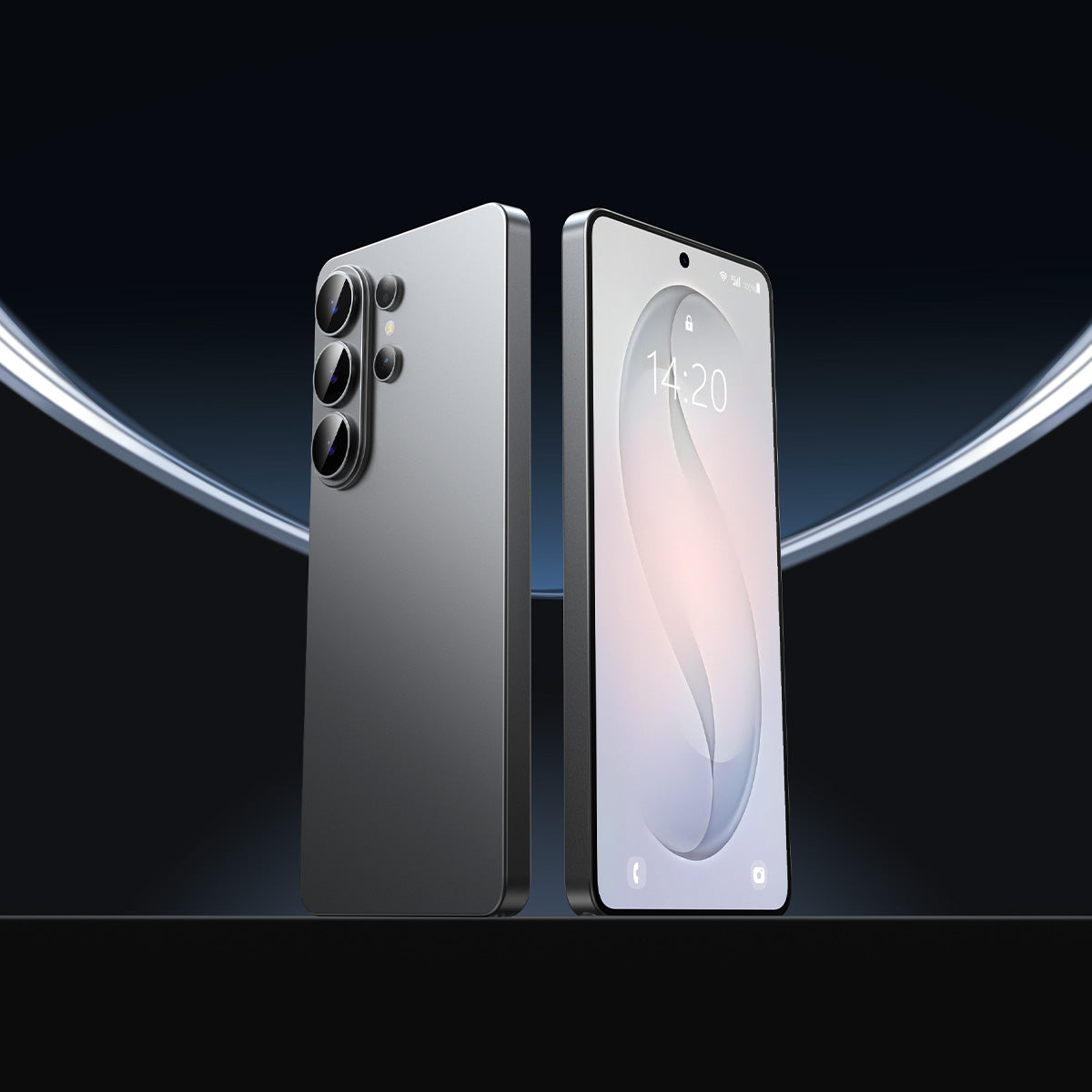

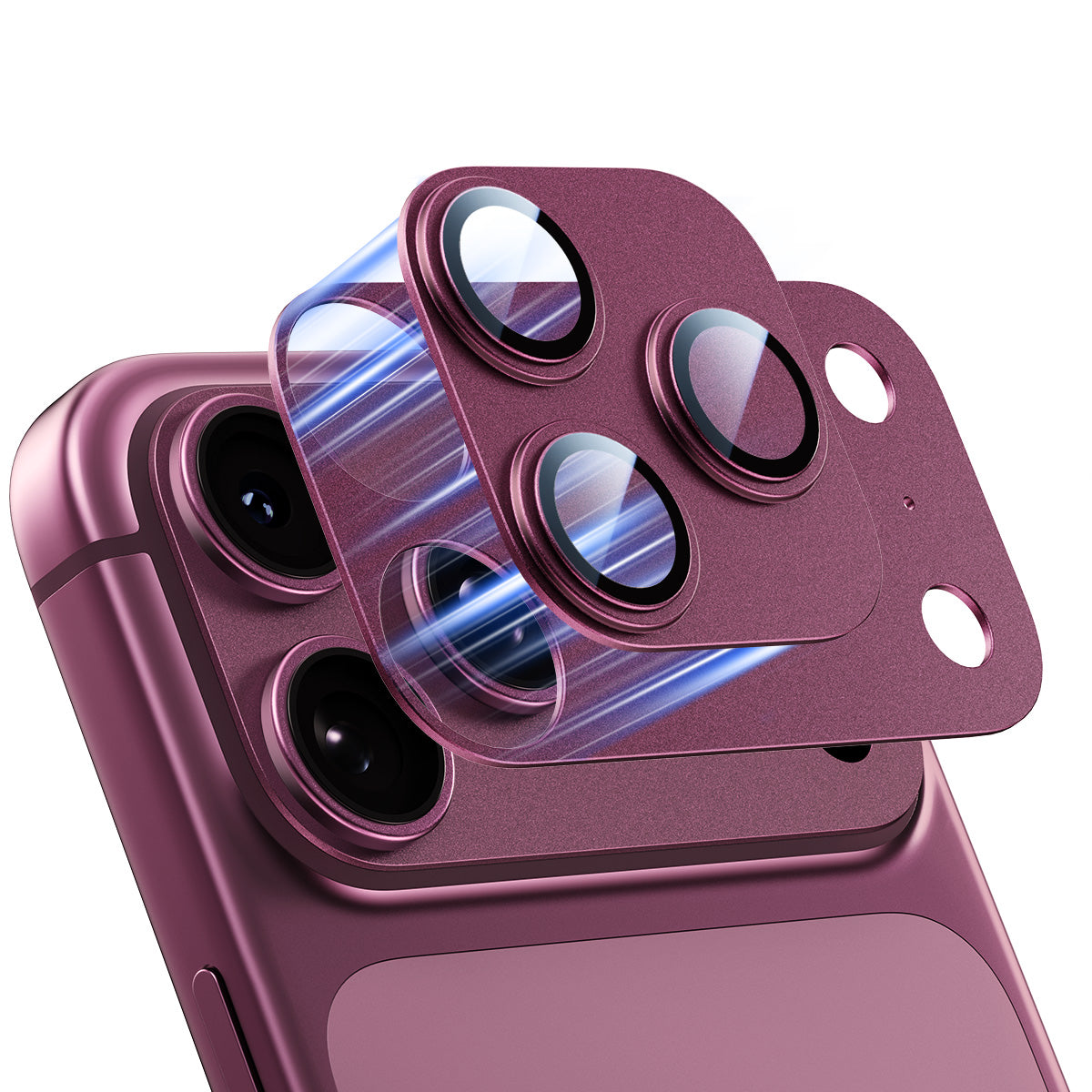
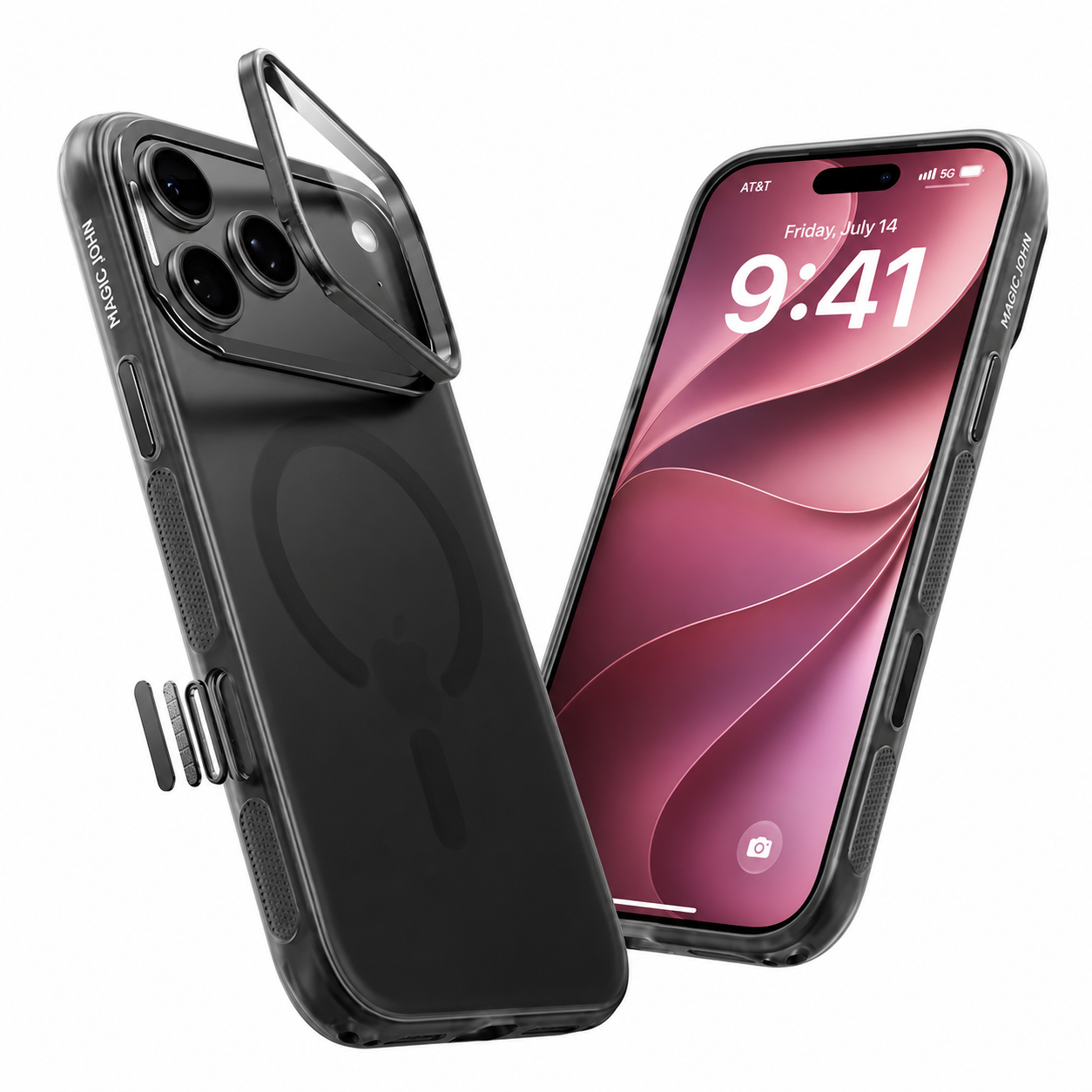



Ihr Galaxy S26 Ultra ist eingeschaltet. Smart Switch hat Ihre Fotos, Apps und Kontakte verschoben. Jetzt beginnt die eigentliche Einrichtung. Einige wichtige Optionen des Galaxy S26 Ultra sind etwas versteckt in den Einstellungen und leicht zu übersehen. Mit diesen ersten Schritten schützen Sie das Display, verbessern Ihre Privatsphäre im Alltag, nutzen nützliche KI-Tools und verlängern die Akkulaufzeit.
Schützen Sie den Bildschirm, bevor Sie irgendetwas anderes tun.
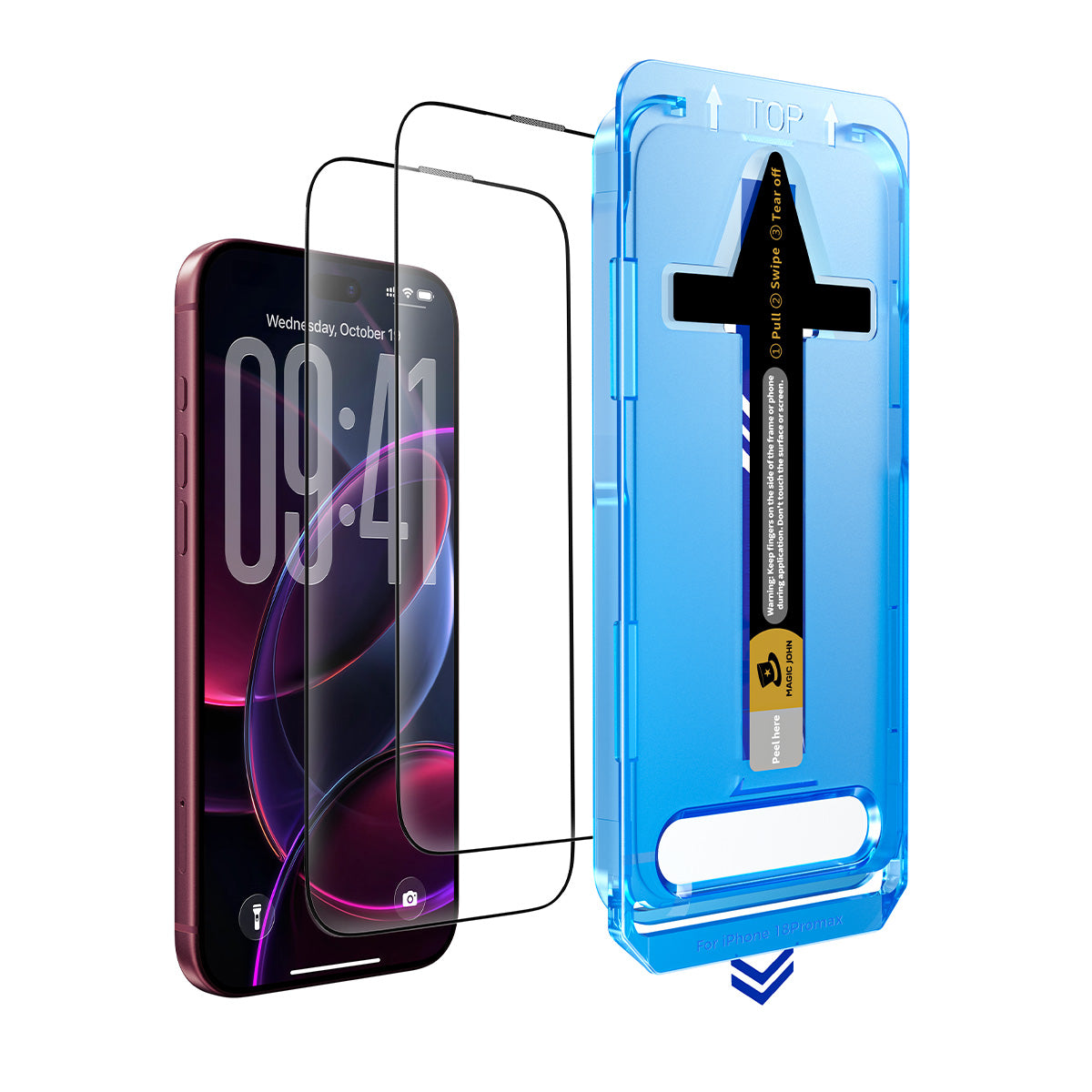
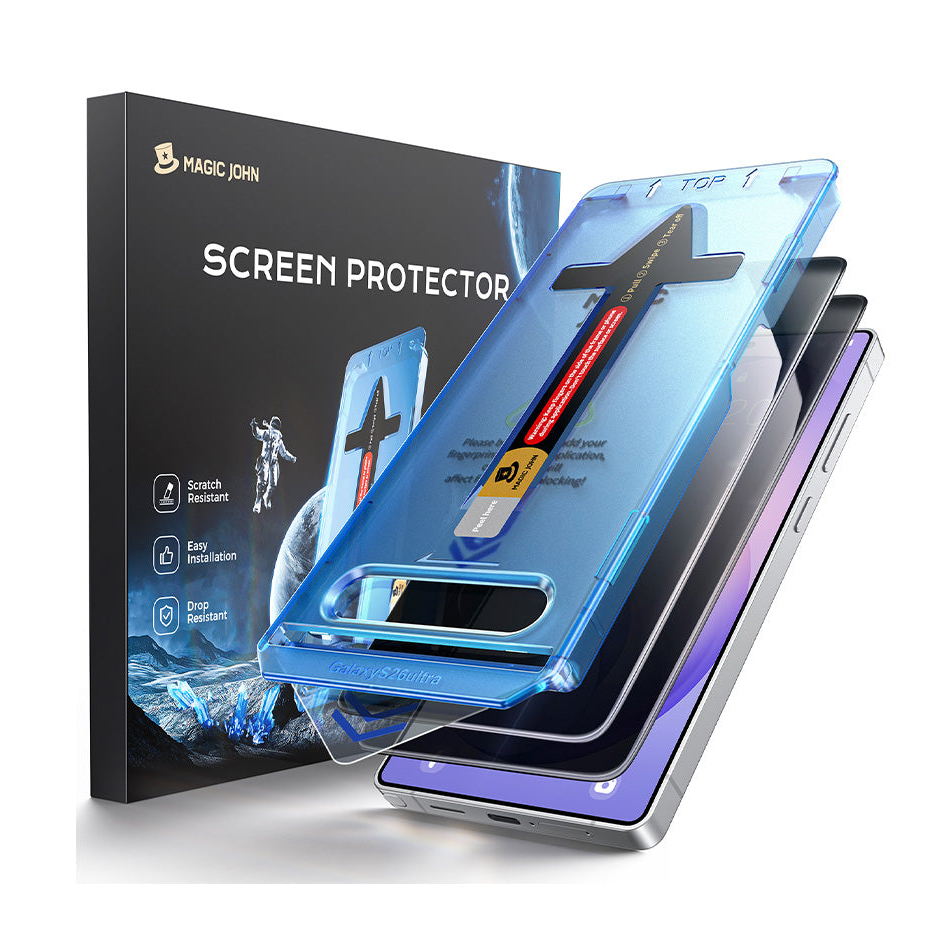
In den ersten Stunden mit einem neuen Handy passieren leicht kleine Fehler. Man legt es auf einen Schreibtisch, steckt es in die Tasche oder gibt es jemandem, bevor eine Hülle oder eine Displayschutzfolie angebracht ist. Galaxy S26 Ultra Das Display des S26 Ultra besteht zwar aus robustem Glas, dennoch können feine Kratzer durch Sand, Schlüssel, Staub und Taschenschmutz entstehen. Wenn Sie eine Displayschutzfolie für Ihr S26 Ultra kaufen, bringen Sie diese vor der regelmäßigen Nutzung an.
Samsung führt Displayschutzfolie als Zubehör für die Galaxy S26-Serie auf, im Lieferumfang ist jedoch keine vorinstallierte Displayschutzfolie aufgeführt. Das bedeutet, dass Sie … Bildschirmschutz als Teil Ihrer eigenen Konfiguration, genauso wie Sie eine Hülle oder ein Ladegerät handhaben.
Einrichtung der Displayschutzfolie für Galaxy S26 mit ultrahoher Berührungsempfindlichkeit
Für beste Ergebnisse verwenden Sie diese Reihenfolge:
- Gehe zu Einstellungen > Anzeige.
- Einschalten Berührungsempfindlichkeit.
- Bringen Sie Ihre Displayschutzfolie für das S26 Ultra an.
- Offen Einstellungen > Sicherheit und Datenschutz > Biometrie.
- Löschen Sie Ihre alten Fingerabdrücke.
- Registrieren Sie jeden Fingerabdruck erneut, nachdem das Glas installiert wurde.
Diese Reihenfolge ist wichtig, weil Ultraschall-Fingerabdruckleser Das Gerät muss die Oberfläche, die Sie täglich benutzen, durchdringen. Wenn Sie Fingerabdrücke auf ungeschütztem Glas registrieren und später eine Schutzfolie aus gehärtetem Glas anbringen, kann die Entsperrgenauigkeit beeinträchtigt sein. Berührungsempfindlichkeit Dies erleichtert das Tippen und Wischen, wenn eine Schutzfolie angebracht ist, während die erneute Registrierung der Fingerabdrücke dem Sensor einen saubereren Scan durch die neue Schicht ermöglicht.
Wählen Sie den richtigen Schutztyp
Eine transparente Schutzfolie aus gehärtetem Glas ist die sicherste Wahl, wenn das Display dem Originalpanel so nah wie möglich kommen soll. Eine Sichtschutzfolie kann sinnvoll sein, wenn Sie häufig Banking-Apps, Arbeitsnachrichten oder private Chats an öffentlichen Orten lesen. Auf dem Galaxy S26 Ultra, integriertes Sichtschutzdisplay deckt bereits viele Bedürfnisse im Bereich des Spannerschutzes ab, daher ein Blickschutzfolie für S26 Ultra Es sollte eine bewusste Entscheidung sein, keine automatische.
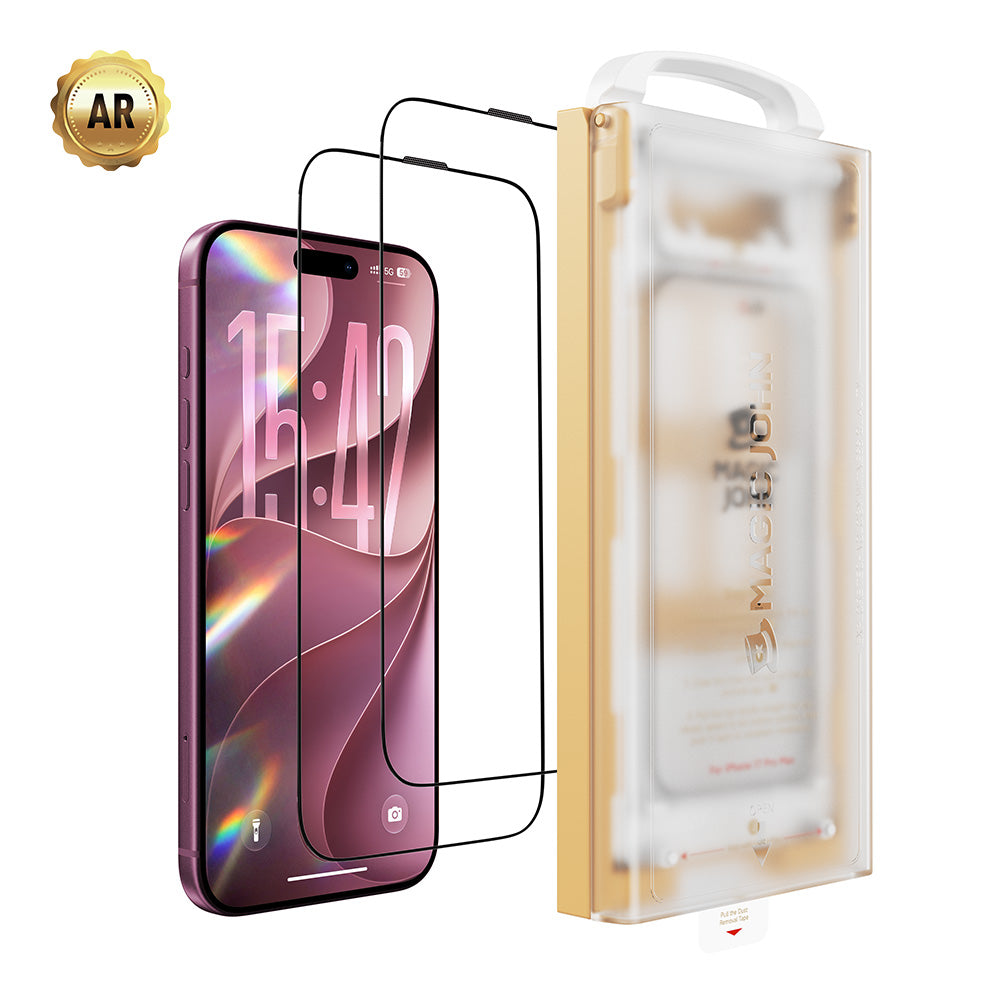
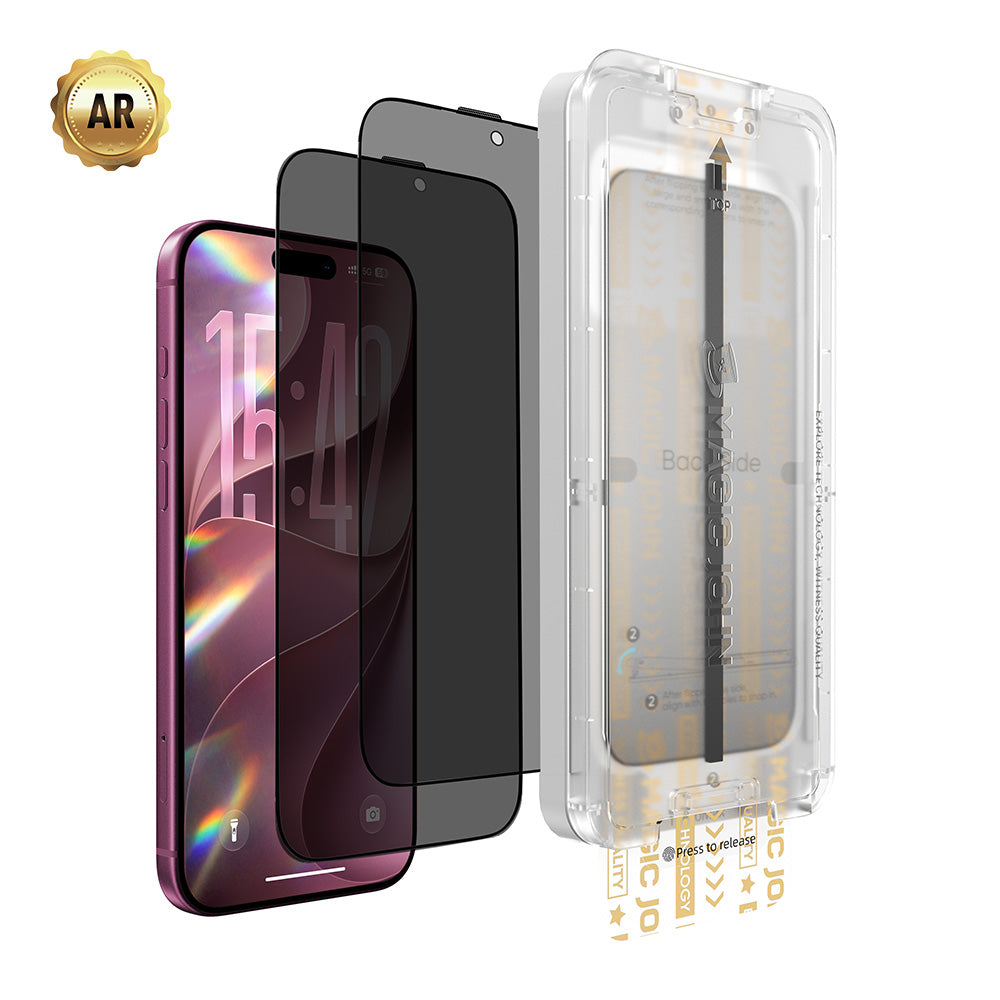
Für eine präzise Passform wählen Sie die MAGIC JOHN Displayschutzfolie der 3. Generation für Samsung, dann auswählen Samsung S26 Ultra Das Modell ist auf der Produktseite abgebildet. Es ist erhältlich in HD-Transparent Und Privatsphäre 28 Grad Anti-Spanner Verschiedene Designs bieten Ihnen die Wahl zwischen alltäglicher Klarheit und zusätzlicher Sichtbehinderung von der Seite. Der staubfreie Applikator der 3. Generation hilft dabei. Staub und Blasenbildung während der Installation reduzieren. Sobald die Schutzfolie angebracht ist, lassen Sie die Berührungsempfindlichkeit aktiviert und registrieren Sie Ihre Fingerabdrücke erneut.

Stellen Sie die Anzeige auf QHD+ ein und passen Sie den Farbmodus an.
Nachdem der Bildschirm geschützt ist, optimieren Sie die Anzeige. Das Galaxy S26 Ultra verfügt über einen Premium 6,9-Zoll QHD+ Dynamic AMOLED 2X-Panel, Daher ist es sinnvoll, die Auflösung frühzeitig zu überprüfen. Viele Nutzer öffnen dieses Menü nie und verwenden monatelang eine niedrigere Auflösung.
S26 Ultra QHD+ Auflösung
Gehe zu:
Einstellungen > Anzeige > Bildschirmauflösung > QHD+ > Anwenden
Der s26 Ultra QHD+ Auflösung Diese Einstellung sorgt für schärferen Text, klarere Symbole und mehr Details in Fotos, Videos, Karten und Webseiten.Es ist besonders nützlich, wenn Sie viel lesen, Fotos bearbeiten, hochauflösende Videos ansehen oder den Splitscreen-Modus verwenden.
QHD+ verbraucht etwas mehr Akku als FHD+. Für viele Nutzer lohnt sich das bessere Bild, da das S26 Ultra über ein großes, scharfes Display verfügt. Wer den ganzen Tag unterwegs ist oder längere Zeit ohne Ladegerät auskommt, für den ist FHD+ eine praktische Alternative.
Lebhaft oder natürlich?
Als Nächstes gehen Sie zu:
Einstellungen > Anzeige > Bildschirmmodus
Sie werden sehen Lebendig Und Natürlich.
| Einstellung | Am besten geeignet für | Was Sie erwartet |
| Lebendig | Soziale Medien, Videos, Spiele, helle Außennutzung | Kräftigere Farben und ein strahlenderer Look |
| Natürlich | Lesen, Fotobetrachtung, Arbeits-Apps, Farbkomfort | Sanftere Farben und ein ruhigerer Bildschirm |
Die meisten Nutzer bevorzugen den Modus „Lebhaft“, da er das Galaxy S26 Ultra sofort beeindruckend aussehen lässt. „Natürlich“ eignet sich besser, wenn Hauttöne, Dokumente und Fotos weniger gesättigt wirken sollen. Testen Sie jeden Modus einen ganzen Tag lang. Beurteilen Sie ihn nicht nur anhand der Einstellungen.
Richten Sie den Sichtschutz richtig ein
Der Datenschutz ist eines der herausragenden Merkmale des Galaxy S26 Ultra, funktioniert aber am besten, wenn er gezielt eingerichtet wird. Samsungs Privacy Display kann die seitliche Sichtbarkeit einschränken und lässt sich für Apps, Passworteingabe und Benachrichtigungen individuell anpassen. Gut. S26 Ultra-Datenschutz-Displayeinstellungen Schützen Sie sensible Momente, ohne dass die Bildschirme dadurch dunkler oder unschärfer wirken.
Datenschutzanzeige für sensible Apps verwenden
Gehe zu:
Einstellungen > Anzeige > Datenschutzanzeige
Wählen Sie anschließend die Bedingungen, die Ihrem tatsächlichen Nutzungsverhalten entsprechen. Folgende Apps sind besonders nützlich:
- Banking- und Zahlungs-Apps
- Nachrichten und E-Mails
- Fotos und Galerie
- Passwortmanager
- Chat-Apps für die Arbeit
- Gesundheits-Apps
- Reise-Apps mit Buchungsdetails
Diese Vorgehensweise sorgt dafür, dass die Funktion auch bei erhöhtem Risiko aktiv bleibt. YouTube, Karten, Shopping, normales Surfen und Spiele werden weiterhin normal angezeigt.
Benachrichtigungs-Pop-ups schützen
Der Schutz der Privatsphäre bei Benachrichtigungen ist wichtig, da diese oft unerwartet erscheinen. Eine Textvorschau, ein Einmalcode, eine Zahlungserinnerung oder eine Arbeitsnachricht können beispielsweise in einer Warteschlange, im Zug oder neben jemandem angezeigt werden.
Aktivieren Sie in den Datenschutzeinstellungen den Schutz für Benachrichtigungs-Pop-ups. Dies ist eine der praktischsten ersten Maßnahmen, die man mit dem Galaxy S26 Ultra ergreifen sollte, da sie private Inhalte schützt, ohne das Aussehen der meisten Apps zu verändern.
Integrierter Datenschutz und physischer Schutz lösen unterschiedliche Probleme.
Der Privacy Display reduziert die Sicht nach außen. Schutz vor Kratzern, Stürzen, Schmutz in der Hosentasche oder Stößen an Kanten. Eine Displayschutzfolie für das S26 Ultra schützt die Glasoberfläche. Das Privacy Display schützt die visuelle Privatsphäre. Behandeln Sie beides als separate Einrichtungsschritte.
Wenn Sie die integrierte Privacy-Display-Funktion die meiste Zeit nutzen, ist eine HD Clear-Schutzfolie in der Regel die sauberere Lösung.Wenn Sie auch dann physischen Datenschutz wünschen, wenn der Software-Datenschutz deaktiviert ist, sollten Sie einen Datenschutzwächter in Betracht ziehen, wohl wissend, dass Getöntes Sichtschutzglas kann die Helligkeit und den Sehkomfort beeinträchtigen..
Aktivieren Sie die Galaxy-KI-Funktionen, die Sie tatsächlich nutzen werden.
Das Galaxy S26 Ultra verfügt über zahlreiche KI-Tools, doch die besten sind diejenigen, die Ihnen im Alltag Zeit sparen. Verbringen Sie nicht gleich am ersten Tag eine Stunde damit, jedes Menü auszuprobieren. Öffnen Sie einfach das Galaxy S26 Ultra Galaxy KI-Einstellungen und aktivieren Sie zunächst die Funktionen, die häufig auftretende Probleme lösen.
Gehe zu:
Einstellungen > Erweiterte Funktionen > Galaxy AI
Bei einigen Softwareversionen kann Galaxy AI auch direkt erscheinen in Einstellungen. Die Menünamen können je nach Region, Mobilfunkanbieter und One UI-Version leicht variieren.
Anruferkennung
S26 Ultra Anruferkennung ist eine der nützlichsten KI-Funktionen, die man frühzeitig einrichten sollte. Sie ermöglicht es dem Anrufassistenten, Anrufe anzunehmen, nach dem Anrufer und dessen Grund zu fragen und den Gesprächsverlauf auf Ihrem Bildschirm anzuzeigen. Sie können das Gespräch jederzeit übernehmen.
Zur Aktivierung:
- Öffne die Telefon App.
- Tippen Sie auf Weitere Optionen Symbol.
- Gehe zu Einstellungen.
- Klopfen Anruferkennung.
- Wählen Sie Ihre Sprache.
- Einschalten Anruferkennung.
Wenn Sie Anrufe von unbekannten Personen, Lieferdiensten, Ihrer Arbeit oder Spam erhalten, spart Ihnen diese Funktion Zeit und reduziert Unterbrechungen.
Notenassistent
Notenassistent Es eignet sich für Arbeit, Schule, Meetings, Planung und persönliche Erinnerungen. Es kann Notizen aufräumen, strukturieren, lange Notizen zusammenfassen, die Handschrift überprüfen und Inhalte übersetzen. Wenn Sie Samsung Notes verwenden, aktivieren Sie diese Funktion am besten gleich zu Beginn, damit Sie Ihre Notizen später leichter wiederfinden.
Gute Anwendungsbeispiele sind beispielsweise:
- Besprechungsprotokoll
- Interviewnotizen
- Vorlesungsmitschriften
- Einkaufspläne
- Projektideen
- Reiseplanung
Die beste Gewohnheit ist einfach: Schreiben Sie zuerst unordentliche Notizen und verwenden Sie anschließend den Notizassistenten, um sie zu ordnen.
Jetzt anstupsen
Jetzt anstupsen Es liest den Bildschirminhalt und schlägt nützliche Aktionen vor, z. B. das Hinzufügen eines Termins zum Kalender, das Teilen eines Fotos, das Öffnen eines Standorts oder das Ausfüllen gespeicherter persönlicher Daten. Das ist hilfreich, weil es viele kleine Schritte zwischen verschiedenen Apps reduziert.
Zur Aktivierung:
Einstellungen > Galaxy AI > Jetzt anstupsen > An
Wenn Ihnen Datenschutz wichtig ist, sollten Sie die Einstellungen für personenbezogene Daten überprüfen, bevor Sie sensible Informationen speichern. Samsung weist darauf hin, dass einige personenbezogene Daten auf dem Gerät verarbeitet werden können und je nach Funktion eine zusätzliche Einwilligung erforderlich sein kann.
Offline-Sprachpakete herunterladen
Wenn Sie Übersetzungstools verwenden möchten, laden Sie Sprachpakete herunter, während Sie mit WLAN verbunden sind. Die Offline-Sprachunterstützung ist hilfreich auf Reisen, bei schlechtem Empfang oder in überfüllten Veranstaltungen. Überprüfen Sie die Sprachliste in den Galaxy AI-Einstellungen, da die unterstützten Funktionen je nach Sprache und Region variieren können.
Batterie für langfristige Gesundheit optimieren
Die Akkulaufzeit am ersten Tag ist nur ein Teil der Geschichte. Die langfristige Akkuleistung hängt von Ladegewohnheiten, Wärmeentwicklung, Bildschirmeinstellungen und Hintergrundnutzung ab. Galaxy S26 Ultra Akkuschutzeinstellungen Hilft dabei, die Belastung des Akkus zu reduzieren, ohne die Bedienung des Telefons zu erschweren.
Maximale Ladegrenze festlegen
Gehe zu:
Einstellungen > Batterie > Batterieschutz
Wählen Sie ein Ladelimit, das zu Ihrem Tagesablauf passt.Viele Nutzer wählen 80 %, 85 % oder 90 % für das tägliche Aufladen. Ein niedrigerer Wert schont den Akku, während ein höherer Wert die Laufzeit verlängert. Wenn Sie am Ende des Tages oft noch genügend Akku übrig haben, versuchen Sie es mit 80 % oder 85 %. Bei langen und unvorhersehbaren Tagen sind 90 % möglicherweise besser geeignet.
Nutzen Sie den Akku bei Bedarf vollständig auf. Autofahrten, Flüge, lange Arbeitstage und Veranstaltungen sind gute Gründe, den Akku voll aufzuladen. Der Akkuschutz soll Sie in Ihrem Alltag unterstützen und Ihnen keine Sorgen bereiten.
Adaptives Laden für das Laden über Nacht nutzen
Wenn Sie das Gerät über Nacht aufladen, nutzen Sie die adaptiven Akkuschutzoptionen von Samsung. Adaptives Laden Das Gerät lernt Ihren Schlafrhythmus und hält den Ladevorgang einen Teil der Nacht über auf einem niedrigeren Niveau, um ihn dann kurz vor dem Aufwachen wieder zu beenden. Dadurch wird die Zeit reduziert, in der der Akku mit hohem Ladestand geladen wird.
Legen Sie das Telefon zum Laden auf eine harte Oberfläche. Vermeiden Sie es, es unter einem Kissen, in einem heißen Auto oder auf einer dicken Decke aufzuladen. Hitze ist einer der schnellsten Wege, einen Handyakku altern zu lassen.
Schalten Sie das Leistungsprofil auf Leicht um.
Gehe zu:
Einstellungen > Gerätepflege > Leistungsprofil > Licht
Lichtmodus Diese Einstellung priorisiert die Akkulaufzeit gegenüber der Verarbeitungsgeschwindigkeit und gilt nicht für die Spieleleistung. Bei normaler Nutzung, wie z. B. Nachrichten schreiben, surfen, E-Mails abrufen, Karten nutzen, Online-Banking, Fotos ansehen und streamen, werden viele Nutzer keine wesentliche Verlangsamung feststellen. Sie können jederzeit wieder auf den Standardmodus umschalten, wenn Sie maximale Leistung benötigen.
Prüfen Sie außerdem diese Schnelleinstellungen für den Akku:
- Halten Adaptive Helligkeit ob es für Ihre Augen gut geeignet ist.
- Verwenden Adaptive Bewegungsglättung für ein ausgewogenes Verhältnis von Flüssigkeit und Effizienz.
- Selten genutzte Apps in den Ruhemodus versetzen.
- Entfernen Sie Apps, die Sie über Smart Switch wiederhergestellt haben, aber nicht mehr verwenden.
- Überprüfen Sie den Akkuverbrauch nach drei vollen Tagen, da die Einrichtung und Synchronisierung den Akkuverbrauch am ersten Tag höher erscheinen lassen können als normal.
Machen Sie Ihr S26 Ultra in 10 Minuten einsatzbereit
Der beste Galaxy S26 Ultra Einrichtungsreihenfolge Es ist ganz einfach. Schützen Sie den Bildschirm, optimieren Sie die Anzeige, legen Sie Datenschutzregeln fest, aktivieren Sie praktische KI-Funktionen und passen Sie den Akkuschutz an. Diese ersten Schritte mit dem Galaxy S26 Ultra dauern nur wenige Minuten und verhindern die häufigsten Fehler, die neue Besitzer bereuen.
Sobald Sie alle Einstellungen vorgenommen haben, sollten Sie als letzten Schritt beim Einrichten Ihres Galaxy S26 Ultra eine Displayschutzfolie anbringen. Besuchen Sie dazu die Website. MAGIC JOHN Galaxy S26-Serie Vergleichen Sie die verfügbaren Schutzoptionen und wählen Sie diejenige aus, die Ihren täglichen Bedürfnissen, Ihren Anzeigepräferenzen und Ihren Datenschutzanforderungen entspricht.
Häufig gestellte Fragen
Frage 1: Ist beim Galaxy S26 Ultra eine Displayschutzfolie vorinstalliert?
Nein. Im Lieferumfang der Samsung Galaxy S26-Serie sind neben dem Smartphone ein USB-Typ-C-Ladekabel und ein SIM-Karten-Auswurfwerkzeug enthalten. Eine Displayschutzfolie ist als Zubehör aufgeführt. Das Galaxy S26 Ultra verfügt zwar über robustes Displayglas, dennoch können alltägliche Gegenstände wie Sand, Staub und Schlüssel mit der Zeit feine Kratzer verursachen. Das Anbringen einer Schutzfolie aus gehärtetem Glas vor der ersten Benutzung ist daher ein sinnvoller erster Schritt.
Frage 2: Beeinträchtigt eine Displayschutzfolie die Sichtschutzfunktion des S26 Ultra?
Eine dünne, hochauflösende, transparente Displayschutzfolie aus gehärtetem Glas sollte die integrierte Sichtschutzfunktion des Galaxy S26 Ultra nicht beeinträchtigen, da diese vom Display selbst erzeugt wird. Sehr dunkle oder dicke getönte Sichtschutzfolien können Helligkeit, Bildschärfe oder Sehkomfort beeinträchtigen. Wenn Sie die integrierte Sichtschutzfunktion von Samsung häufig nutzen möchten, ist eine hochauflösende, transparente Displayschutzfolie für das S26 Ultra in der Regel die sicherere Wahl.
Frage 3: Muss ich meine Fingerabdrücke nach dem Anbringen einer Displayschutzfolie neu registrieren?
Ja.Aktivieren Sie zuerst die Berührungsempfindlichkeit, bringen Sie die Schutzfolie an und löschen Sie anschließend Ihre Fingerabdrücke, um sie erneut zu registrieren. Dadurch wird der Ultraschall-Fingerabdrucksensor durch das installierte Glas hindurch neu gescannt. Sollte die Entsperrgenauigkeit weiterhin unzuverlässig sein, reinigen Sie den Bildschirm. Prüfen Sie, ob sich in der Nähe des Sensorbereichs Blasen oder Staub befinden., und denselben Finger zweimal aus leicht unterschiedlichen Winkeln zu erfassen.
Frage 4: Welche KI-Funktionen von Galaxy sollte man sofort aktivieren?
Anruferkennung, Notizassistent und Now Nudge bieten den größten unmittelbaren Nutzen im Alltag. Die Anruferkennung hilft Ihnen, unbekannte Anrufe zu verwalten. Der Notizassistent organisiert unübersichtliche Notizen und Zusammenfassungen. Now Nudge schlägt Ihnen Aktionen basierend auf den Bildschirminhalten vor. Weiter zu Einstellungen > Erweiterte Funktionen > Galaxy AI oder Einstellungen > Galaxy AI um die in Ihrer Region verfügbaren Funktionen zu überprüfen.


Hinterlassen Sie einen Kommentar
Diese Website ist durch hCaptcha geschützt und es gelten die allgemeinen Geschäftsbedingungen und Datenschutzbestimmungen von hCaptcha.