


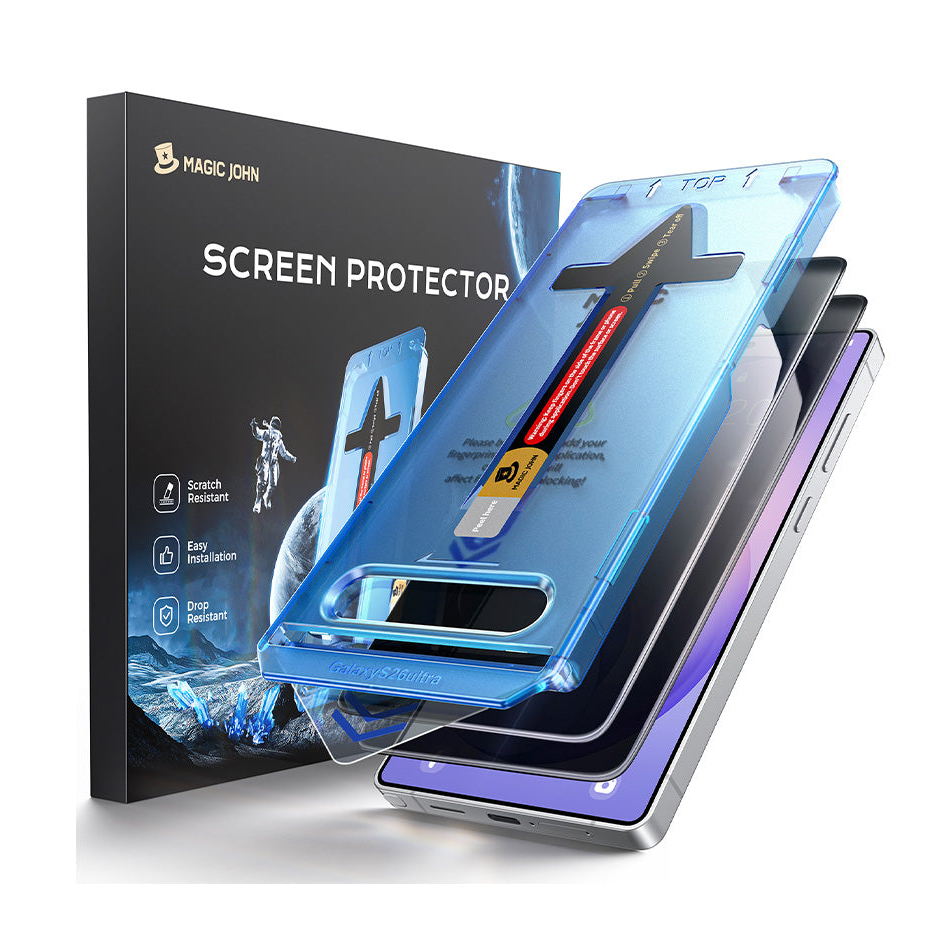
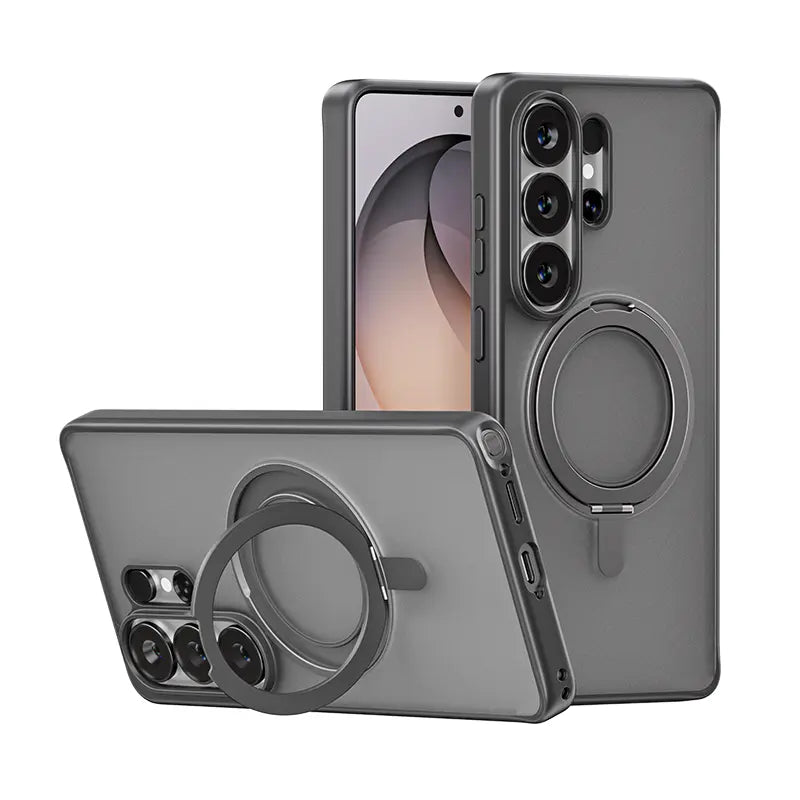

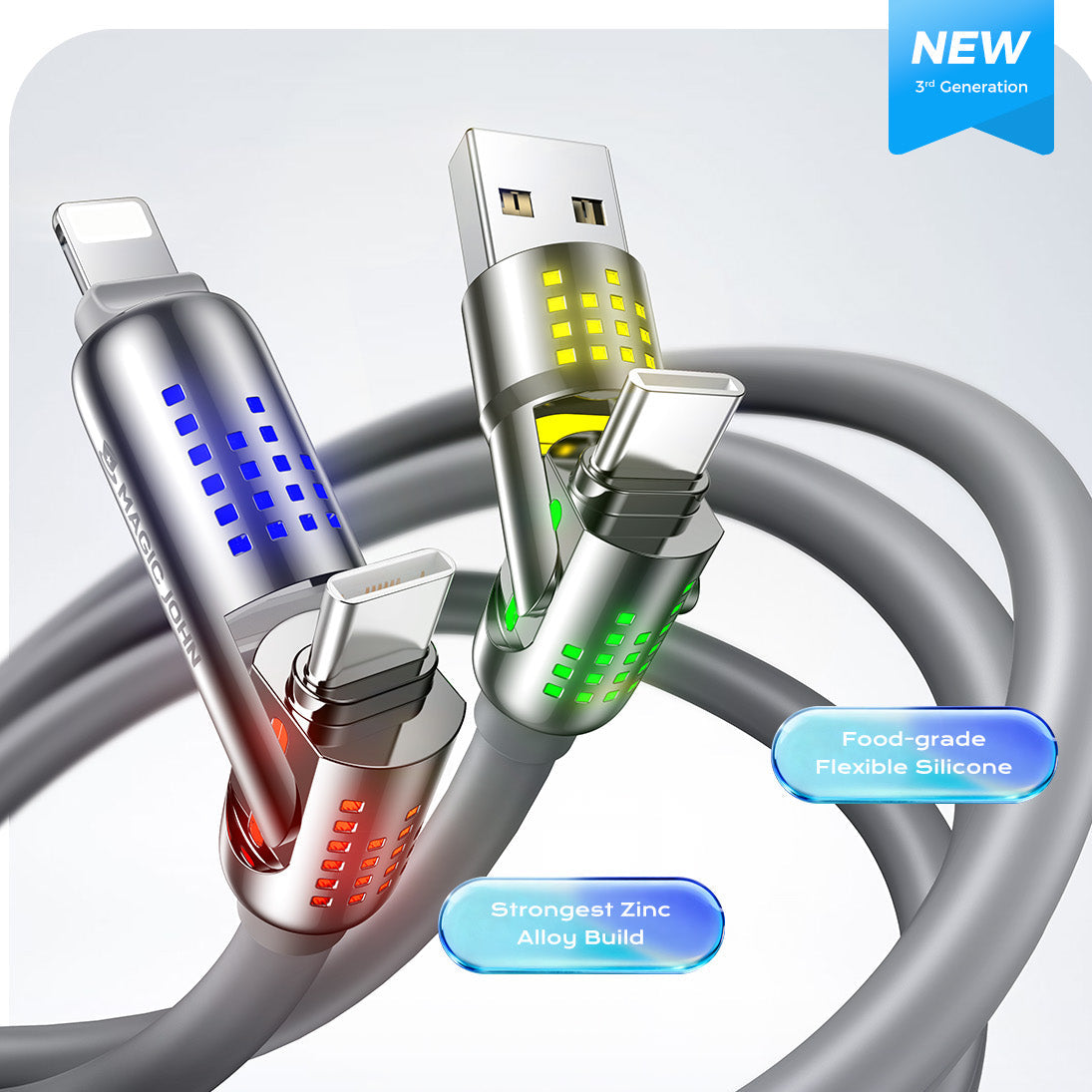
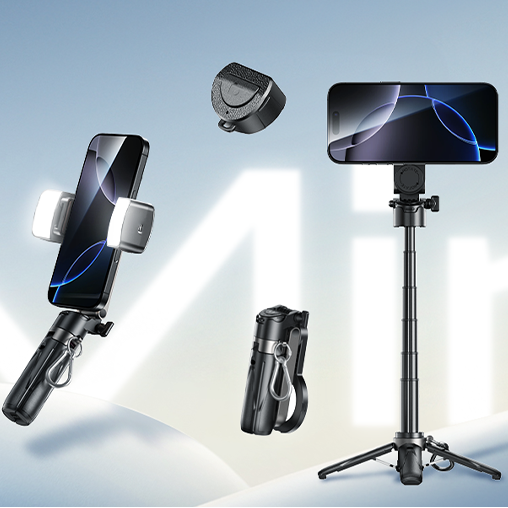

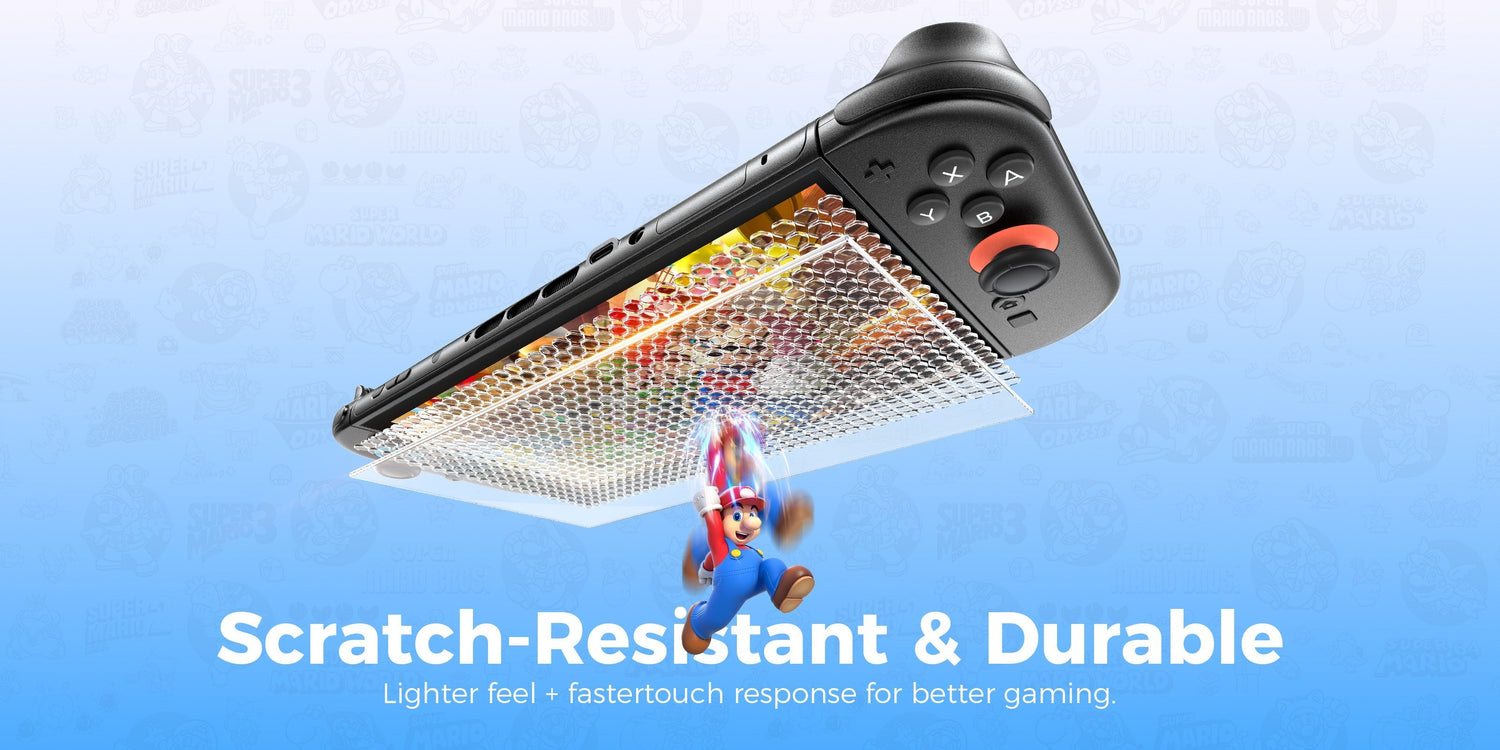
Die Switch 2 7,9-Zoll-Bildschirm Es handelt sich um das größte Display, das Nintendo je in einem Handheld verbaut hat. Im Handheld-Modus sieht es fantastisch aus, aber die größere Oberfläche ist anfällig für Kratzer. Fingerabdrücke, Staub und Schmutz aus der Hosentasche sowie das tägliche Andocken können Spuren hinterlassen, die jedes Mal sichtbar werden, wenn der Bildschirm schwarz wird. Ein gutes Nintendo Switch 2 Displayschutzfolie hält Ihren Bildschirm sauber und kratzfrei vom ersten Tag an.
Warum Ihre Switch 2 sofort einen Displayschutz benötigt
Nintendo hat mit der Switch 2 einige wichtige Änderungen vorgenommen. Der Bildschirm wuchs von 6,2 Zoll beim Vorgängermodell auf 7,9 Zoll, und die Auflösung sprang von 720p auf volle 1080p. Die Ränder sind schmaler, das Display füllt einen größeren Teil der Vorderseite aus, und HDR10-Unterstützung sorgt für lebendigere Farben.
Das alles zusammen ergibt eine deutlich größere ungeschützte Glasfläche, die geschützt werden muss.
Größere Leinwand, größeres Risiko
Ein größeres Display bietet Ihnen eine bessere Spielerlebnis, Dadurch sind Kratzer, Staub und Fingerabdrücke aber auch anfälliger. Die dünneren Ränder bieten weniger Schutz zwischen der Glaskante und Gegenständen, an denen die Switch anstößt.
Alltägliche Bedrohungen häufen sich
Man braucht keinen dramatischen Sturz, um den Bildschirm zu beschädigen. Hier sind die häufigsten Ursachen für Beschädigungen:
- Das Hinein- und Herausschieben der Konsole in eine Tasche zusammen mit Schlüsseln, Kabeln oder Ladegeräten.
- Fingerabdrücke und Öle durch normale Touchscreen-Nutzung, die Staub und Schmutz anzieht.
- Legen Sie die Switch mit dem Display nach unten auf einen Tisch, eine Arbeitsplatte oder ein Sofakissen.
- Das Andocken und Abdocken der Konsole mehrmals täglich.
Jeder dieser Punkte erscheint für sich genommen unbedeutend. Im Laufe von Wochen und Monaten entsteht jedoch ein Netz feiner Kratzer, die das Display trüben. Ein Displayschutz absorbiert diesen Verschleiß, Der eigentliche Bildschirm darunter bleibt also erhalten fabrikfrisch.
Was verursacht Kratzer auf dem Bildschirm der Switch 2?
Die meisten Kratzer stammen von Dingen, die man nie vermuten würde.
Beschädigung von Taschen und Beuteln
Wenn man die Switch 2 einfach in einen Rucksack oder eine Umhängetasche wirft, entstehen schnell Kratzer. Reißverschlüsse, Münzen, Stifte und raue Stoffreste reiben beim Transport über das Glas. Ohne Schutzhülle sind schon nach wenigen Wochen feine Oberflächenkratzer sichtbar.
Staub und Mikropartikel
Winzige Sand-, Flusen- oder Hausstaubpartikel können sich auf dem Bildschirm absetzen. Wenn Sie das Display mit einem Tuch oder Ihrem Ärmel abwischen, wirken diese Partikel wie Schleifpapier im Mikrobereich.
Dockreibung
Die Dockingstation der Switch 2 verwendet ein Steckplatzdesign, ähnlich dem des Originals. Einige Nutzer berichten von leichten Kratzern nach mehrmaligem Andocken, insbesondere wenn die Konsole nicht gerade eingesetzt wird. Bei sorgfältiger Handhabung ist das Risiko gering, eine Displayschutzfolie beseitigt es jedoch vollständig.
Tischkontakt
Die Verwendung des Ständers auf rauen Oberflächen oder das kurzzeitige Abstellen der Konsole mit dem Bildschirm nach unten können Kratzer verursachen, die man erst bemerkt, wenn man in einer dunklen Szene spielt.
Welche Art von Displayschutzfolie eignet sich am besten für die Switch 2?
Es gibt zwei Hauptoptionen: gehärtetes Glas und PET-Kunststofffolie. Bei einem 1080p-HDR-Display wie dem des Switch 2 macht der Unterschied einen Unterschied.
| Besonderheit | 9H gehärtetes Glas | PET-Kunststofffolie |
| Klarheit | Über 99 % Transparenz; erhält HDR-Farben und Helligkeit | Leicht verschwommen; kann die Schärfe auf hochauflösenden Bildschirmen beeinträchtigen. |
| Kratzfestigkeit | Härtegrad 9H; beständig gegen Schlüssel, Münzen und alltägliche Abnutzung | Verkratzt leicht; muss häufig ersetzt werden |
| Fühlen | Glatte, glasartige Oberfläche, die sich genauso anfühlt wie der blanke Bildschirm. | Gummiartige oder klebrige Textur; weniger reaktionsschnelles Wischgefühl |
| Dicke | 0,25 mm bis 0,33 mm; Schlank genug für Dock-Kompatibilität | Dünner, bietet aber deutlich weniger Aufprallschutz |
| Haltbarkeit | Hält bei normalem Gebrauch 1 bis 2 Jahre. | Lässt in wenigen Monaten nach. |
Für eine Konsole mit der Displayqualität der Switch 2 ist 9H-gehärtetes Glas die beste Wahl. Die Bezeichnung „9H“ bezieht sich auf die Härteskala für Bleistiftminen, wobei 9H die höchste Härtestufe darstellt. Glas mit dieser Härte ist kratzfest und widersteht selbst weicheren Materialien. PET-Folie bietet zwar eine vorübergehende Lösung, beeinträchtigt aber die Klarheit, die das 1080p-Panel so wertvoll macht. Gehärtetes Glas hingegen bewahrt das ursprüngliche Aussehen und die Haptik und bietet gleichzeitig echten Schutz.
So bringen Sie eine Displayschutzfolie staub- und blasenfrei an
Der größere 7,9-Zoll-Bildschirm der Switch 2 macht manuelle Anwendung Knifflig. Eine leicht schiefe Platzierung oder ein einzelnes Staubkorn unter dem Glas. erzeugt eine Blase, die man nicht herausdrücken kann. Wiederholtes Ablösen und erneutes Auftragen verschlimmert die Situation in der Regel nur.
Warum die manuelle Anwendung auf großen Bildschirmen fehlschlägt
Bei einem Smartphone-Bildschirm lässt sich eine Schutzfolie per Augenmaß ausrichten und die Passform ist ausreichend. Auf einer 7,9-Zoll-Oberfläche hingegen summieren sich kleine Ausrichtungsfehler. Eine Neigung von 1 mm an einem Ende führt zu einem sichtbaren Spalt am anderen Ende, und je länger die Folie angebracht ist, desto mehr Staub setzt sich auf dem Klebstoff ab.
Ein einfacherer Ansatz
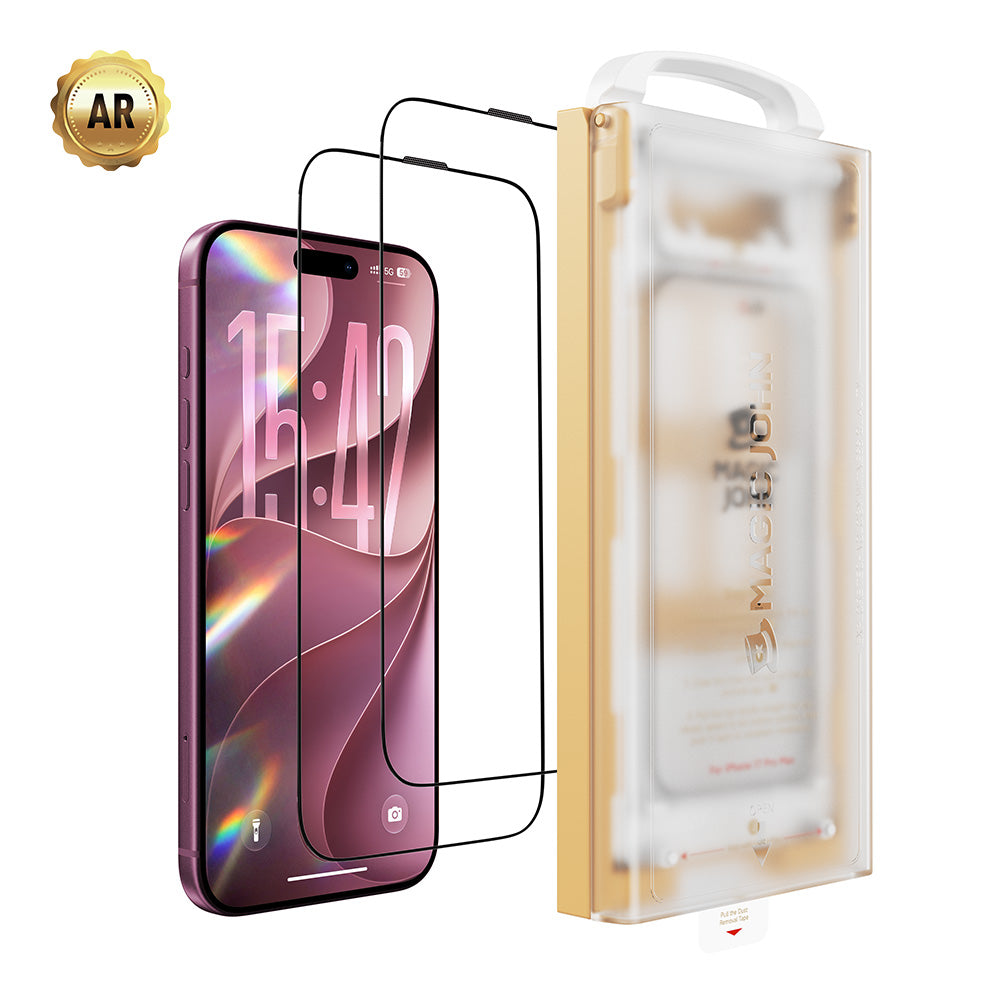
Einige Displayschutzfolien-Sets enthalten jetzt automatische Ausrichtungswerkzeuge die Positionierung und Staubentfernung in einem Schritt ermöglichen. MAGIC JOHNs Switch 2 Displayschutzfolien-Set, verwendet beispielsweise einen aufsteckbaren Führungsrahmen und eingebaute Staubabsaugung. Sie setzen den Rahmen ein, ziehen an einer Lasche, und das gehärtete Glas senkt sich in Sekundenschnelle perfekt ab. Kein Ausrichten nach Augenmaß, kein Nachjustieren und keine eingeschlossenen Staubpartikel.

Wenn Sie eine Displayschutzfolie manuell anbringen, helfen Ihnen diese Tipps:
- Arbeiten Sie im Badezimmer, nachdem Sie einige Minuten heißes Wasser laufen lassen haben. Der Dampf bindet den Staub in der Luft.
- Reinigen Sie den Bildschirm zuerst mit dem beiliegenden Alkoholtuch und anschließend mit dem Mikrofasertuch.
- Verwenden Sie Staubentfernungsaufkleber, um eventuell verbliebene Partikel zu entfernen, bevor Sie die Kleberückseite abziehen.
- Senken Sie das Glas langsam und gleichmäßig von einem Ende zum anderen ab.
Beeinträchtigt eine Displayschutzfolie die Dockingstation-Kompatibilität?
Nein. Eine fachgerecht gestaltete Schutzfolie aus gehärtetem Glas für die Switch 2 erhöht die Dicke lediglich um 0,25 mm bis 0,33 mm. Die Dockingstation von Nintendo bietet ausreichend Platz, um die Folie problemlos aufzunehmen, ohne dass es zu Reibungs- oder Passformproblemen kommt.
Was zu überprüfen ist
- Achten Sie auf Schutzhüllen, die auf der Verpackung mit „dockkompatibel“ oder „dockfreundlich“ gekennzeichnet sind.
- Vermeiden Sie Schutzfolien, die dicker als 0,4 mm, wodurch eine enge Passform entstehen kann.
- Achten Sie darauf, dass die Kanten abgerundet und poliert sind, damit sie sich nicht an den Dockgeländern verhaken.
Wenn die Schutzfolie speziell für die Switch 2 entwickelt wurde, sollte die Kompatibilität mit der Dockingstation kein Problem darstellen. Die Konsole lässt sich genauso einfach ein- und ausschieben wie ohne Schutzfolie.
Displayschutzfolien, die Sie für Ihre Switch 2 vermeiden sollten
Nicht jeder Nintendo Switch 2 Displayschutzfolie Da draußen ist bestimmt etwas Passendes dabei. Ein paar häufige Probleme, auf die man achten sollte:
- Übergroße oder universelle Schutzvorrichtungen. Eine Schutzfolie, die für ein anderes Gerät zugeschnitten ist oder raue Kanten hat, löst sich ab, sammelt Staub an den Rändern an oder blockiert den Dock-Steckplatz.
- Übermäßig dickes Glas. Alles über 0,4 mm kann das Einstecken in die Dockingstation behindern und dazu führen, dass sich die Konsole im Handheld-Modus klobig anfühlt.
- No-Name-PET-Folien ohne oleophobe Beschichtung. Sie ziehen Fingerabdrücke an, fühlen sich klebrig an und lassen den 1080p-Bildschirm blass aussehen.
- Schutzvorrichtungen ohne Ausrichtungshilfen. Bei einer 7,9-Zoll-Leinwand ist die freihändige Positionierung schwierig. Eine schiefe Installation führt zu freiliegenden Kanten, an denen sich Staub ansammelt und die sich schließlich ablösen.
Verwenden Sie am besten eine Schutzfolie, die speziell für die Switch 2 entwickelt wurde, mit 9H-gehärtetem Glas und einem passenden Installationskit.

Schützen Sie Ihren Switch 2 auf intelligente Weise
Das Display der Switch 2 ist ein deutliches Upgrade und verdient daher einen entsprechenden Schutz. Eine Displayschutzfolie aus 9H-Hartglas hält den Bildschirm klar, kratzfrei und ist mit der Dockingstation kompatibel, ohne das Aussehen oder die Haptik der Konsole zu verändern. Wählen Sie eine Folie mit der passenden Größe, Dicke und einer für große Bildschirme geeigneten Anbringungsmethode.
Der Displayschutz von MAGIC JOHN für die Nintendo Switch 2 ist genau dafür entwickelt worden. Du findest ihn bei MAGIC JOHN.
Häufig gestellte Fragen zu Displayschutzfolien für die Switch 2
Frage 1: Kann ich eine alte Switch-Displayschutzfolie auf der Switch 2 verwenden?
Nein. Die ursprüngliche Switch hat einen 6,2-Zoll-Bildschirm, die Switch OLED einen 7,0-Zoll-Bildschirm. Die Switch 2 hat einen 7,9-Zoll-Bildschirm, aber eine andere Form und ein anderes Rahmenlayout. Eine ältere Schutzfolie deckt nicht den gesamten Bildschirm ab. Sie benötigen eine, die speziell für die Switch 2 entwickelt wurde.
Frage 2: Führt eine Schicht aus gehärtetem Glas dazu, dass das Gerät zu dick für die Dockingstation ist?
Nein. Eine Displayschutzfolie aus gehärtetem Glas für die Switch 2 trägt etwa 0,25 mm bis 0,33 mm auf. Die Dockingstation bietet ausreichend Platz für diese zusätzliche Dicke. Solange Sie eine speziell für die Switch 2 entwickelte Schutzfolie verwenden, funktioniert das Andocken genauso wie mit einem ungeschützten Bildschirm.
Frage 3: Hinterlässt der Klebstoff klebrige Rückstände, wenn ich ihn später entferne?
Nicht mit einer hochwertigen Schutzfolie aus gehärtetem Glas. Die Klebeschicht gut verarbeiteter Schutzfolien basiert auf Silikon und lässt sich rückstandsfrei entfernen. Sollten geringe Rückstände zurückbleiben, lassen sich diese mit einem Alkoholtupfer entfernen, ohne den Bildschirm zu beschädigen.
Frage 4: Wie reinige ich den Bildschirm, bevor ich die Schutzfolie anbringe?
Beginnen Sie mit dem im Set enthaltenen Alkoholtuch, um Öl und Fingerabdrücke zu entfernen. Wischen Sie anschließend mit dem trockenen Mikrofasertuch nach. Staubentfernungsaufkleber Entfernen Sie alle verbleibenden Partikel. Führen Sie dies in einem staubarmen Raum durch und vermeiden Sie es, den Bildschirm nach der Reinigung zu berühren. Je sauberer die Oberfläche ist, desto besser haftet die Schutzfolie.


Hinterlassen Sie einen Kommentar
Diese Website ist durch hCaptcha geschützt und es gelten die allgemeinen Geschäftsbedingungen und Datenschutzbestimmungen von hCaptcha.