
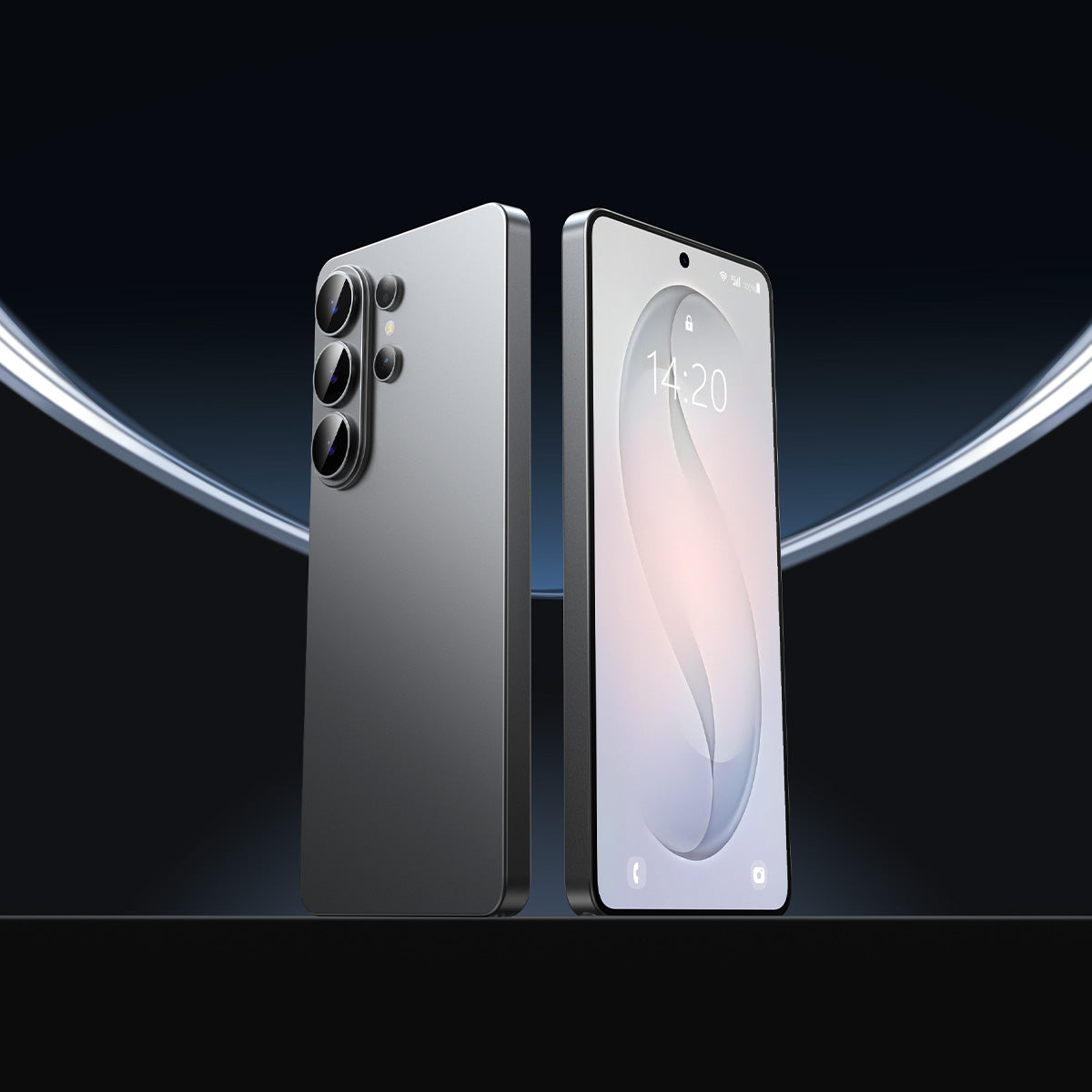

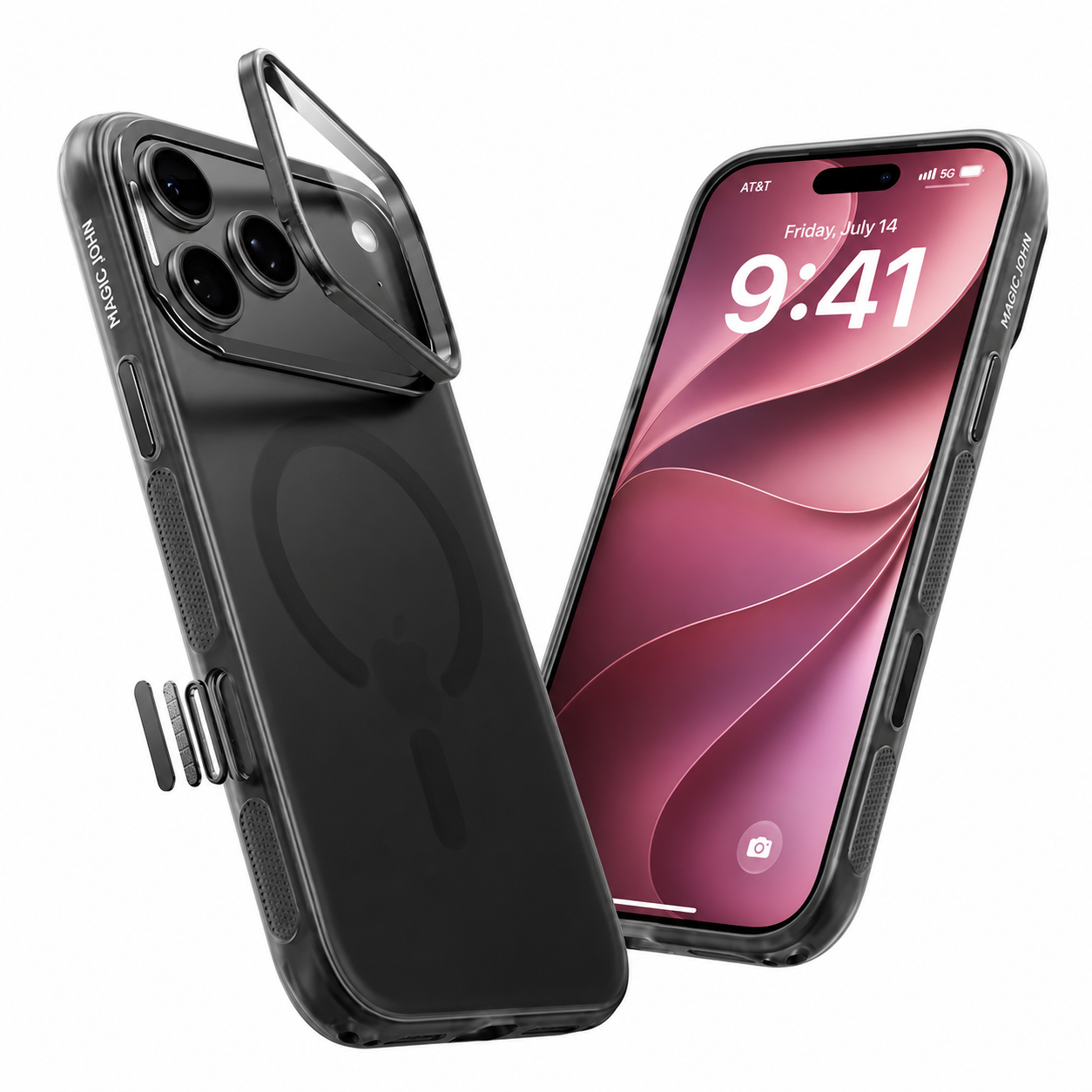
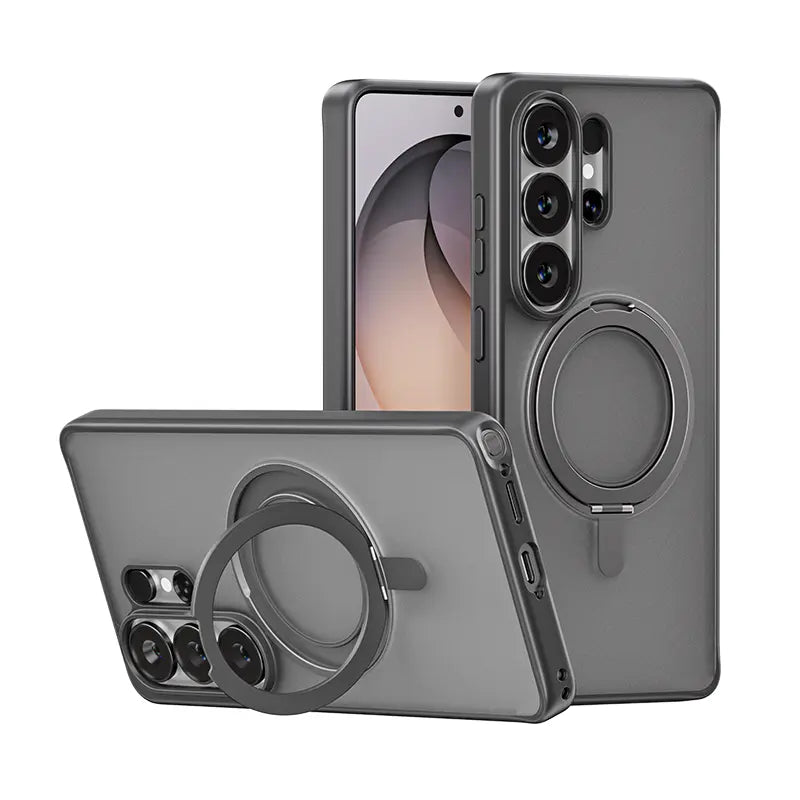


جهاز Galaxy S26 Ultra الخاص بك قيد التشغيل. قام تطبيق Smart Switch بنقل صورك وتطبيقاتك وجهات اتصالك. الآن تبدأ عملية الإعداد الفعلية. توجد بعض خيارات الإعداد المهمة لجهاز Galaxy S26 Ultra في أعماق الإعدادات، وقد يغفل عنها البعض. استخدم هذه الخطوات الأولى لجهاز Galaxy S26 Ultra لحماية الشاشة، وتحسين خصوصيتك اليومية، وتفعيل أدوات الذكاء الاصطناعي المفيدة، والمساعدة في إطالة عمر البطارية.
احمِ الشاشة قبل القيام بأي شيء آخر
في الساعات الأولى مع الهاتف الجديد، تحدث أخطاء بسيطة. قد تضعه على المكتب، أو تدخله في جيبك، أو تسلمه لشخص ما قبل تركيب غطاء أو واقي شاشة. جالاكسي إس 26 ألترا يستخدم زجاجًا قويًا، ومع ذلك، قد يتعرض هذا الزجاج للخدوش الدقيقة من الرمل والمفاتيح والغبار وبقايا الطعام في الجيب. إذا كنت ستشتري واقي شاشة لهاتف S26 Ultra، فقم بتركيبه قبل الاستخدام اليومي المعتاد.
تُدرج سامسونج واقي الشاشة كملحق لسلسلة هواتف Galaxy S26، ولا تتضمن محتويات العلبة واقي شاشة مُثبّتًا مسبقًا. هذا يعني أنه يجب عليك التعامل مع الأمر كما هو. حماية الشاشة كجزء من إعداداتك الخاصة، بنفس الطريقة التي تتعامل بها مع حافظة أو شاحن.
إعداد واقي شاشة فائق الحساسية للمس لهاتف Galaxy S26
استخدم هذا الترتيب للحصول على أفضل النتائج:
- انتقل إلى إعدادات > عرض.
- تشغيل حساسية اللمس.
- قم بتركيب واقي الشاشة الخاص بجهاز S26 Ultra.
- يفتح إعدادات > الأمن والخصوصية > القياسات الحيوية.
- احذف بصمات أصابعك القديمة.
- قم بتسجيل كل بصمة إصبع مرة أخرى بعد تركيب الزجاج.
هذا الترتيب مهم لأن قارئ بصمات الأصابع بالموجات فوق الصوتية يجب أن يقرأ النظام بصمات الأصابع على السطح النهائي الذي ستستخدمه يوميًا. إذا سجلت بصمات أصابعك على زجاج عادي، ثم قمت بتركيب واقي زجاجي مقوى لاحقًا، فقد تنخفض دقة فتح القفل. حساسية اللمس يساعد في عمليات النقر والتمرير عند تركيب واقي، بينما إعادة تسجيل بصمات الأصابع يمنح المستشعر مسحًا أنظف من خلال الطبقة الجديدة.
اختر نوع الحماية المناسب
يُعد واقي الشاشة الزجاجي المقوى الشفاف الخيار الأمثل إذا كنت ترغب في أن تبدو الشاشة أقرب ما يكون إلى اللوحة الأصلية. أما النسخة المخصصة للخصوصية، فقد تكون مفيدة إذا كنت تقرأ تطبيقات البنوك أو رسائل العمل أو المحادثات الشخصية بشكل متكرر في الأماكن العامة. في هاتف Galaxy S26 Ultra، شاشة خصوصية مدمجة يغطي بالفعل العديد من احتياجات مكافحة التلصص، لذا فإن واقي شاشة للخصوصية لهاتف S26 ألترا ينبغي أن يكون خياراً متعمداً، وليس خياراً تلقائياً.
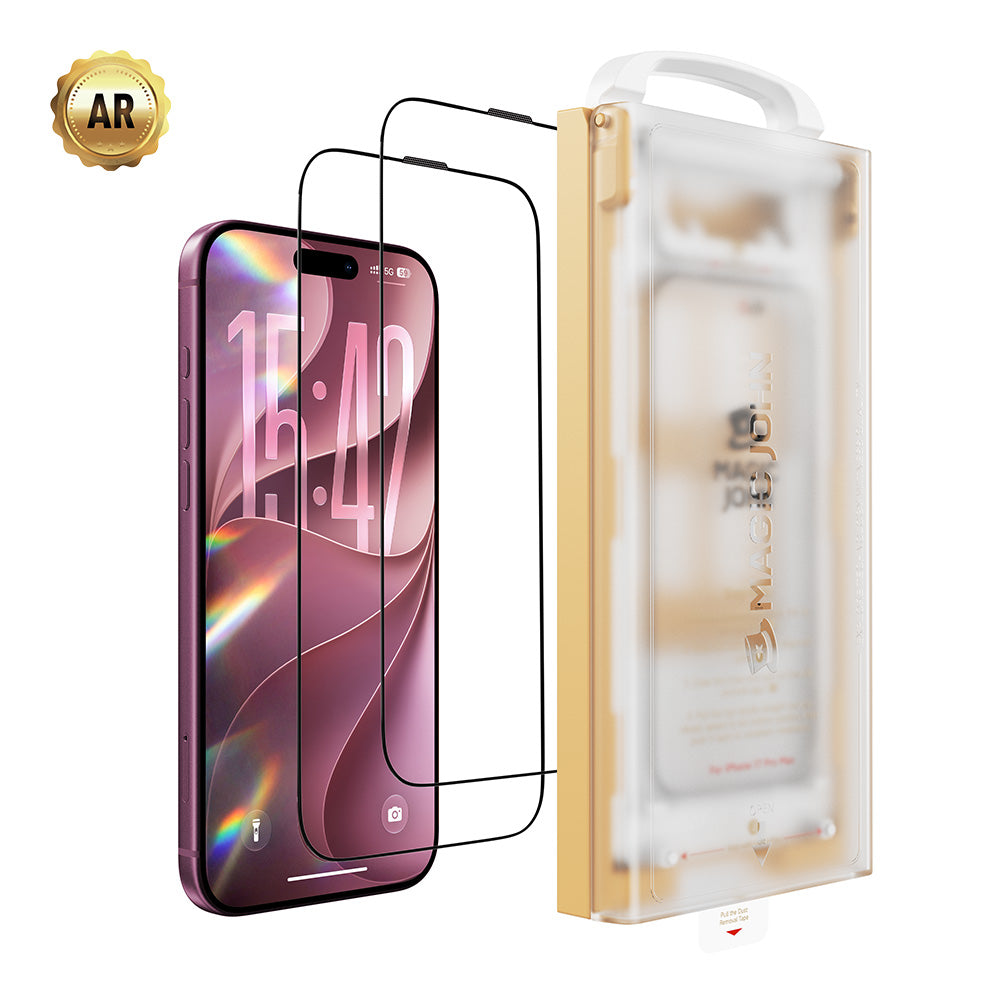
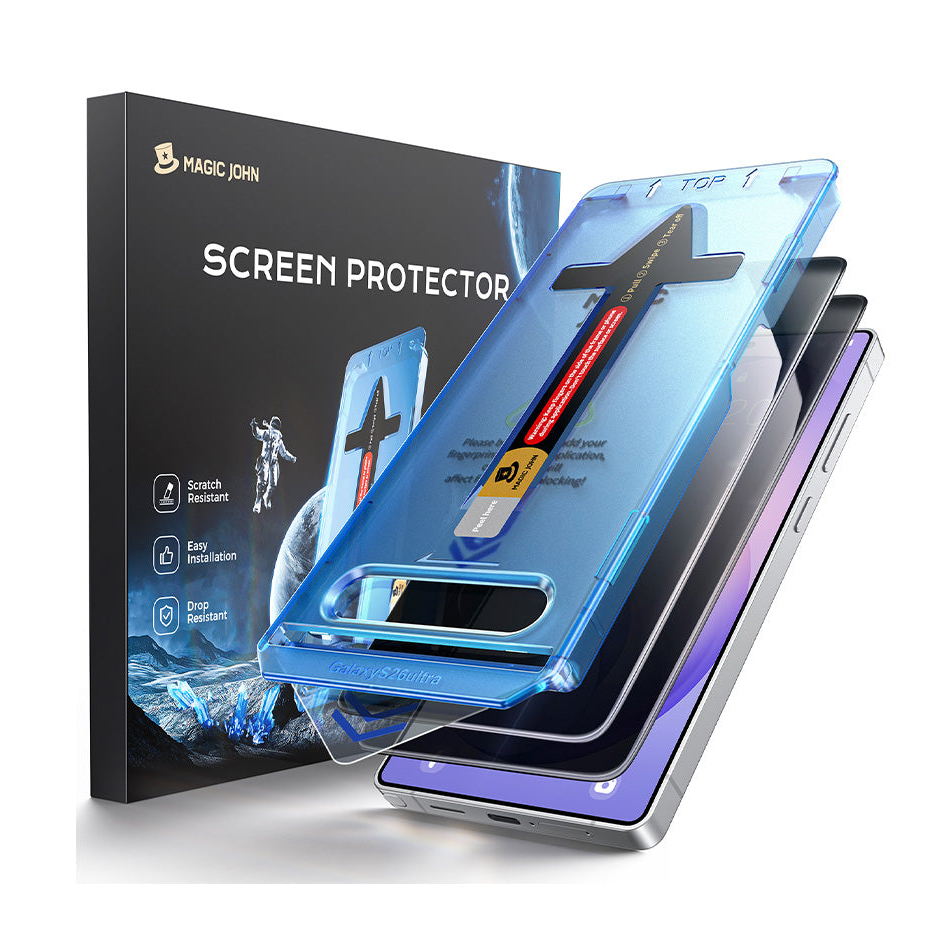
للحصول على مقاس دقيق، اختر واقي شاشة ماجيك جون من الجيل الثالث لهواتف سامسونج, ثم حدد سامسونج S26 ألترا النموذج موجود في صفحة المنتج. يأتي في شفاف عالي الدقة و خصوصية تامة، 28 درجة، مضاد للتجسس أنماط متعددة، تمنحك خيارًا بين الوضوح اليومي والخصوصية الإضافية عند الرؤية الجانبية. كما يساعد مُطبِّق الجيل الثالث الخالي من الغبار. تقليل الغبار والفقاعات أثناء التركيب. بمجرد تشغيل واقي الشاشة، اترك خاصية حساسية اللمس مفعلة وأعد تسجيل بصمات أصابعك.

اضبط الشاشة على QHD+ واضبط وضع الألوان
بعد حماية الشاشة، اضبط إعدادات العرض. يتميز هاتف Galaxy S26 Ultra بـ شاشة Dynamic AMOLED 2X فائقة الجودة بحجم 6.9 بوصة ودقة QHD+, لذا من المنطقي التحقق من دقة الشاشة مبكراً. فالعديد من المستخدمين لا يفتحون هذه القائمة أبداً، وينتهي بهم الأمر باستخدام دقة شاشة منخفضة لأشهر.
دقة فائقة الوضوح QHD+ S26
انتقل إلى:
إعدادات > عرض > دقة الشاشة > QHD+ > يتقدم
ال دقة فائقة الوضوح QHD+ s26 يمنحك هذا الإعداد نصًا أكثر وضوحًا، وأيقونات أنظف، وتفاصيل أفضل في الصور ومقاطع الفيديو والخرائط وصفحات الويب.وهو مفيد بشكل خاص إذا كنت تقرأ كثيراً، أو تقوم بتحرير الصور، أو تشاهد مقاطع فيديو عالية الدقة، أو تستخدم خاصية تقسيم الشاشة.
قد يستهلك QHD+ طاقة بطارية إضافية مقارنةً بـ FHD+. بالنسبة للعديد من المستخدمين، يُعدّ التحسين البصري مُجديًا نظرًا لأن جهاز S26 Ultra يتميز بشاشة كبيرة وواضحة. إذا كنت تسافر طوال اليوم أو تقضي فترات طويلة بعيدًا عن الشاحن، فإن FHD+ يبقى خيارًا احتياطيًا عمليًا.
زاهٍ أم طبيعي؟
ثم انتقل إلى:
إعدادات > عرض > وضع الشاشة
سترى واضح و طبيعي.
| جلسة | الأفضل لـ | ما الذي يمكن توقعه؟ |
| واضح | وسائل التواصل الاجتماعي، الفيديو، الألعاب، الاستخدام الخارجي الساطع | ألوان أقوى ومظهر أكثر إشراقاً |
| طبيعي | القراءة، مراجعة الصور، تطبيقات العمل، راحة الألوان | لون أكثر نعومة وشاشة أكثر هدوءًا |
يفضل معظم المستخدمين وضع "Vivid" لأنه يُضفي على هاتف Galaxy S26 Ultra مظهرًا رائعًا من النظرة الأولى. أما وضع "Natural" فهو الأنسب إذا كنت ترغب في أن تبدو ألوان البشرة والمستندات والصور أقل تشبعًا. جرّب كل وضع ليوم كامل، ولا تعتمد على شاشة الإعدادات فقط للحكم عليه.
إعداد شاشة الخصوصية بالطريقة الصحيحة
تُعدّ الخصوصية إحدى أبرز ميزات هاتف Galaxy S26 Ultra، لكنها تعمل بأفضل شكل عند ضبطها بعناية. تتيح شاشة الخصوصية من سامسونج الحدّ من الرؤية الجانبية، ويمكن تخصيصها للتطبيقات، وإدخال كلمات المرور، ونوافذ الإشعارات المنبثقة. ممتاز! إعدادات شاشة الخصوصية الفائقة S26 احمِ اللحظات الحساسة دون أن تجعل كل شاشة تبدو باهتة أو أقل وضوحاً.
استخدم خاصية عرض الخصوصية للتطبيقات الحساسة
انتقل إلى:
إعدادات > عرض > شاشة الخصوصية
ثم اختر الشروط التي تناسب استخدامك الفعلي. إليك أهم التطبيقات التي يُنصح بإضافتها:
- تطبيقات الخدمات المصرفية والدفع
- الرسائل والبريد الإلكتروني
- الصور والمعرض
- مديري كلمات المرور
- تطبيقات الدردشة في العمل
- تطبيقات الصحة
- تطبيقات السفر التي تحتوي على تفاصيل الحجز
يُبقي هذا الأسلوب الميزة نشطة حتى في حال ارتفاع مستوى الخطر. وستظل تحصل على عرض عادي لتطبيقات يوتيوب والخرائط والتسوق والتصفح العادي والألعاب.
حماية النوافذ المنبثقة للإشعارات
تُعدّ خصوصية الإشعارات مهمة لأن التنبيهات تظهر عندما لا تكون مستعدًا. قد تظهر معاينة نصية، أو رمز لمرة واحدة، أو تنبيه دفع، أو رسالة عمل أثناء وقوفك في طابور، أو في قطار، أو جالسًا بجانب شخص ما.
في إعدادات عرض الخصوصية، قم بتمكين الحماية لـ إشعارات منبثقة. يُعد هذا أحد أكثر الأشياء العملية التي يجب القيام بها أولاً عند استخدام هاتف Galaxy S26 Ultra لأنه يحمي المحتوى الخاص دون تغيير مظهر معظم التطبيقات.
توفر ميزات الخصوصية والحماية المادية المدمجة حلولاً لمشاكل مختلفة
تساعد شاشة الخصوصية على تقليل ما يمكن للناس رؤيته من الجانب. إنها لا تفعل ذلك. يحمي من الخدوش والسقوط وغبار الجيب أو الصدمات على الحواف. يحمي واقي الشاشة لجهاز S26 Ultra سطح الزجاج. أما شاشة الخصوصية فتُوفر حماية للخصوصية البصرية. تعامل معهما كطبقتين منفصلتين من الإعدادات.
إذا كنت تستخدم شاشة الخصوصية المدمجة في معظم الأوقات، فإن واقي الشاشة الشفاف عالي الدقة هو الخيار الأنسب عادةً.إذا كنت ترغب في حماية خصوصيتك المادية حتى عندما تكون خصوصية البرامج معطلة، ففكر في استخدام جهاز حماية الخصوصية، مع العلم أن يمكن أن يؤثر الزجاج الملون للخصوصية على السطوع وراحة المشاهدة.
فعّل ميزات الذكاء الاصطناعي في جالاكسي التي ستستخدمها بالفعل
يحتوي هاتف Galaxy S26 Ultra على العديد من أدوات الذكاء الاصطناعي، لكن أفضلها هي تلك التي توفر لك الوقت أثناء استخدامك للهاتف بشكل يومي. لا تُضيّع ساعة كاملة في تجربة كل قائمة في اليوم الأول. افتح... إعدادات الذكاء الاصطناعي في هاتف Galaxy S26 Ultra وقم بتمكين الميزات التي تحل المشاكل الشائعة أولاً.
انتقل إلى:
إعدادات > ميزة متقدمة > جالاكسي إيه آي
في بعض إصدارات البرامج، قد يظهر Galaxy AI أيضًا بشكل مباشر في إعدادات. قد تختلف أسماء القوائم قليلاً حسب المنطقة وشركة الاتصالات وإصدار واجهة المستخدم One UI.
فرز المكالمات
فحص المكالمات S26 Ultra تُعدّ هذه الميزة من أهمّ ميزات الذكاء الاصطناعي التي يُنصح بإعدادها مُسبقًا. فهي تُمكّن مساعد الاتصال من الردّ على المكالمة، وسؤال المتصل عن هويته وسبب اتصاله، وعرض المحادثة على شاشتك. كما يُمكنك استئناف المكالمة في أيّ وقت.
لتفعيله:
- افتح هاتف برنامج.
- انقر على خيارات إضافية رمز.
- انتقل إلى إعدادات.
- مقبض فرز المكالمات.
- اختر لغتك.
- تشغيل فرز المكالمات.
إذا كنت تتلقى مكالمات من أرقام غير معروفة، أو مكالمات توصيل، أو مكالمات عمل، أو رسائل غير مرغوب فيها، فإن هذه الميزة توفر الوقت وتقلل من المقاطعات.
ملاحظة مساعدة
ملاحظة مساعدة يُعدّ تطبيق Samsung Notes مفيدًا للعمل والدراسة والاجتماعات والتخطيط والتذكيرات الشخصية. فهو يُساعد على تنظيم الملاحظات، وإضافة بنية لها، وتلخيص الملاحظات الطويلة، والتحقق من الكتابة، وترجمة المحتوى. إذا كنت تستخدم Samsung Notes، فقم بتفعيله مُبكرًا لتسهيل مراجعة ملاحظاتك لاحقًا.
تشمل حالات الاستخدام الجيدة ما يلي:
- محضر الاجتماع
- ملاحظات المقابلة
- ملاحظات الدرس
- خطط التسوق
- أفكار مشاريع
- تخطيط السفر
أفضل عادة هي البسيطة. اكتب ملاحظات غير منظمة أولاً، ثم استخدم أداة المساعدة في الملاحظات لتنظيمها لاحقاً.
الآن ندتش
الآن ندتش يقرأ ما يظهر على شاشتك ويقترح إجراءات مفيدة، مثل إضافة حدث إلى تقويمك، أو مشاركة صورة، أو فتح موقع، أو ملء المعلومات الشخصية المحفوظة لديك. وهو مفيد لأنه يقلل من الخطوات الصغيرة بين التطبيقات.
لتفعيله:
إعدادات > جالاكسي إيه آي > الآن ندتش > على
إذا كنت تهتم بالخصوصية، فراجع خيارات البيانات الشخصية قبل حفظ المعلومات الحساسة. تشير سامسونج إلى أن بعض عمليات معالجة البيانات الشخصية قد تتم على الجهاز، وقد تتطلب بعض الخيارات موافقة إضافية بحسب الميزة.
قم بتنزيل حزم اللغات التي تعمل دون اتصال بالإنترنت
إذا كنت تخطط لاستخدام أدوات الترجمة، فقم بتنزيل حزم اللغات أثناء اتصالك بشبكة Wi-Fi. يمكن أن يساعدك دعم اللغات دون اتصال بالإنترنت أثناء السفر، أو ضعف الإشارة، أو في الأماكن المزدحمة. تحقق من قائمة اللغات داخل إعدادات Galaxy AI لأن دعم الميزات قد يختلف باختلاف اللغة والمنطقة.
تحسين أداء البطارية لضمان صحة طويلة الأمد
عمر البطارية في اليوم الأول ليس سوى جزء من الحكاية. فصحة البطارية على المدى الطويل تعتمد على عادات الشحن، والحرارة، وإعدادات الشاشة، واستخدام التطبيقات في الخلفية. إعدادات حماية بطارية هاتف Galaxy S26 Ultra يساعد على تقليل الضغط على البطارية دون أن يجعل استخدام الهاتف صعباً.
حدد حدًا أقصى للشحن
انتقل إلى:
إعدادات > بطارية > حماية البطارية
اختر حدًا للشحن يناسب روتينك.يختار العديد من المستخدمين نسبة 80% أو 85% أو 90% للشحن اليومي. فالحد الأدنى يقلل من الضغط على البطارية، بينما يمنحك الحد الأعلى وقت تشغيل إضافي. إذا كنت غالبًا ما تنهي يومك ببطارية مشحونة بالكامل، فجرب 80% أو 85%. أما إذا كانت أيامك طويلة وغير منتظمة، فقد يكون 90% هو الخيار الأنسب.
استخدم الشحن الكامل عند الحاجة. الرحلات البرية، والرحلات الجوية، وأيام العمل الطويلة، وأيام الفعاليات، كلها أسباب وجيهة لشحن البطارية بالكامل. يجب أن تدعم حماية البطارية روتينك اليومي، لا أن تسبب لك القلق.
استخدم الشحن التكيفي للشحن الليلي
إذا كنت تشحن البطارية طوال الليل، فاستخدم خيارات الحماية التكيفية للبطارية من سامسونج. الشحن التكيفي يمكن للجهاز أن يتعرف على نمط نومك ويحافظ على مستوى شحن منخفض لجزء من الليل، ثم يكمل الشحن قرب موعد استيقاظك. هذا يقلل من الوقت الذي يقضيه الجهاز بمستوى شحن عالٍ.
ضع الهاتف على سطح صلب أثناء الشحن. تجنب شحنه تحت وسادة، أو داخل سيارة ساخنة، أو على بطانية سميكة. فالحرارة من أسرع العوامل التي تُتلف بطارية الهاتف.
قم بتغيير وضع الأداء إلى الوضع الخفيف
انتقل إلى:
إعدادات > العناية بالأجهزة > ملف الأداء > ضوء
وضع الإضاءة يُعطي هذا الوضع الأولوية لعمر البطارية على حساب سرعة المعالجة، ولا يؤثر على أداء الألعاب. في الاستخدام العادي، مثل المراسلة والتصفح والبريد الإلكتروني والخرائط والخدمات المصرفية والصور والبث المباشر، لن يلاحظ معظم المستخدمين أي تباطؤ ملحوظ. يمكنك العودة إلى الوضع القياسي عندما تحتاج إلى أقصى أداء.
تحقق أيضًا من إعدادات البطارية السريعة التالية:
- يحفظ السطوع التكيفي هل هو مناسب لعينيك؟
- يستخدم سلاسة الحركة التكيفية لتحقيق التوازن بين السلاسة والكفاءة.
- قم بإيقاف تشغيل التطبيقات قليلة الاستخدام.
- قم بإزالة التطبيقات التي قمت باستعادتها من خلال Smart Switch ولكنك لم تعد تستخدمها.
- راجع استخدام البطارية بعد ثلاثة أيام كاملة، حيث أن الإعداد والمزامنة قد يجعلان استنزاف البطارية في اليوم الأول يبدو أسوأ من المعتاد.
جهّز جهاز S26 Ultra الخاص بك في 10 دقائق
الأفضل ترتيب إعداد هاتف Galaxy S26 Ultra الأمر بسيط. احمِ الشاشة، واضبط إعدادات العرض، وحدد قواعد الخصوصية، وفعّل ميزات الذكاء الاصطناعي العملية، واضبط حماية البطارية. هذه الخطوات الأولى التي يجب القيام بها عند شراء هاتف Galaxy S26 Ultra لا تستغرق سوى دقائق معدودة، وتجنّبك أكثر المشاكل شيوعًا التي قد يواجهها المستخدمون الجدد.
بعد الانتهاء من ضبط الإعدادات، اجعل حماية الشاشة الخطوة الأخيرة في إعداد جهاز Galaxy S26 Ultra. تفضل بزيارة سلسلة ماجيك جون جالاكسي إس 26 لمقارنة خيارات الحماية المتاحة واختيار الخيار الذي يناسب استخدامك اليومي وتفضيلاتك للشاشة واحتياجاتك المتعلقة بالخصوصية.
الأسئلة الشائعة
س1. هل يأتي هاتف Galaxy S26 Ultra مزودًا بواقي شاشة مثبت مسبقًا؟
لا. محتويات علبة سلسلة هواتف سامسونج جالاكسي S26 المذكورة تتضمن الهاتف، وكابل شحن USB من النوع C، وأداة إخراج شريحة SIM. ويُدرج واقي الشاشة كملحق. يستخدم هاتف جالاكسي S26 ألترا زجاج شاشة قوي، ولكن مع مرور الوقت، قد تتسبب الأوساخ اليومية، والرمل، والغبار، والمفاتيح في ظهور خدوش دقيقة. لذا، يُعدّ وضع واقي شاشة زجاجي مقوى قبل الاستخدام المنتظم خطوة أولى عملية.
س2. هل سيؤثر واقي الشاشة على شاشة الخصوصية في هاتف S26 Ultra؟
لا ينبغي أن يحجب واقي الشاشة الزجاجي الرقيق عالي الوضوح ميزة الخصوصية المدمجة في هاتف Galaxy S26 Ultra، لأن خاصية الخصوصية تأتي من نظام الشاشة نفسه. قد تؤثر أفلام الخصوصية الداكنة جدًا أو السميكة على السطوع والوضوح وراحة المشاهدة. إذا كنت تخطط لاستخدام ميزة الخصوصية المدمجة من سامسونج بشكل متكرر، فإن واقي الشاشة الشفاف عالي الوضوح لهاتف S26 Ultra هو الخيار الأمثل عادةً.
س٣. هل يجب عليّ إعادة تسجيل بصمات أصابعي بعد وضع واقي الشاشة؟
نعم.فعّل خاصية حساسية اللمس أولاً، ثم ضع واقي الشاشة، وبعد ذلك احذف بصمات أصابعك وأعد تسجيلها. هذا يُتيح لمستشعر بصمة الإصبع بالموجات فوق الصوتية مسحًا جديدًا عبر الزجاج المُثبّت. إذا استمر عدم دقة فتح القفل، فنظّف الشاشة. تحقق من وجود فقاعات أو غبار بالقرب من منطقة المستشعر, وتسجيل نفس الإصبع مرتين من زوايا مختلفة قليلاً.
س4. ما هي ميزات الذكاء الاصطناعي في هاتف Galaxy التي تستحق التفعيل فوراً؟
توفر ميزات فحص المكالمات، ومساعدة الملاحظات، والتنبيه الفوري، القيمة اليومية الأكثر فورية. تساعد ميزة فحص المكالمات في إدارة المكالمات غير المعروفة. تُنظم ميزة مساعدة الملاحظات الملاحظات والملخصات غير المنظمة. يقترح التنبيه الفوري إجراءات بناءً على ما يظهر على شاشتك. انتقل إلى إعدادات > ميزة متقدمة > جالاكسي إيه آي أو إعدادات > جالاكسي إيه آي للاطلاع على الميزات المتاحة في منطقتك.


اترك تعليقا
This site is protected by hCaptcha and the hCaptcha Privacy Policy and Terms of Service apply.